
Hexo搭建详细图文教程-Win10

简介
Hexo - 快速、简洁且高效的博客框架
本搭建教程是不需要自有服务器的,只需要注册个Github账号就可以,完全免(Bai)费(Piao)主要是托管在Github上面。如果比较在意独立域名以及访问速度等等,可以花钱的哈~
本地环境配置搭建
1. 安装Node.js
详细的安装教程前面已经写好了,这里就不在过多的叙述了,请移步~
2.安装Git及连接到Github
详细的安装教程前面已经写好了,这里就不在过多的叙述了,请移步~
安装Hexo
进入D盘创建一个文件夹,命名为BLOG(你随意)这个文件夹就是用来放博客所有文件的地方。进入文件夹后,按住Shift键同时右键鼠标。
1.首先来安装博客框架
点在此处打开PowerShell窗口(S) ,使用npm命令来安装Hexo安装后会有几个WARN报错,直接无视它。
1 | npm install -g hexo-cli |
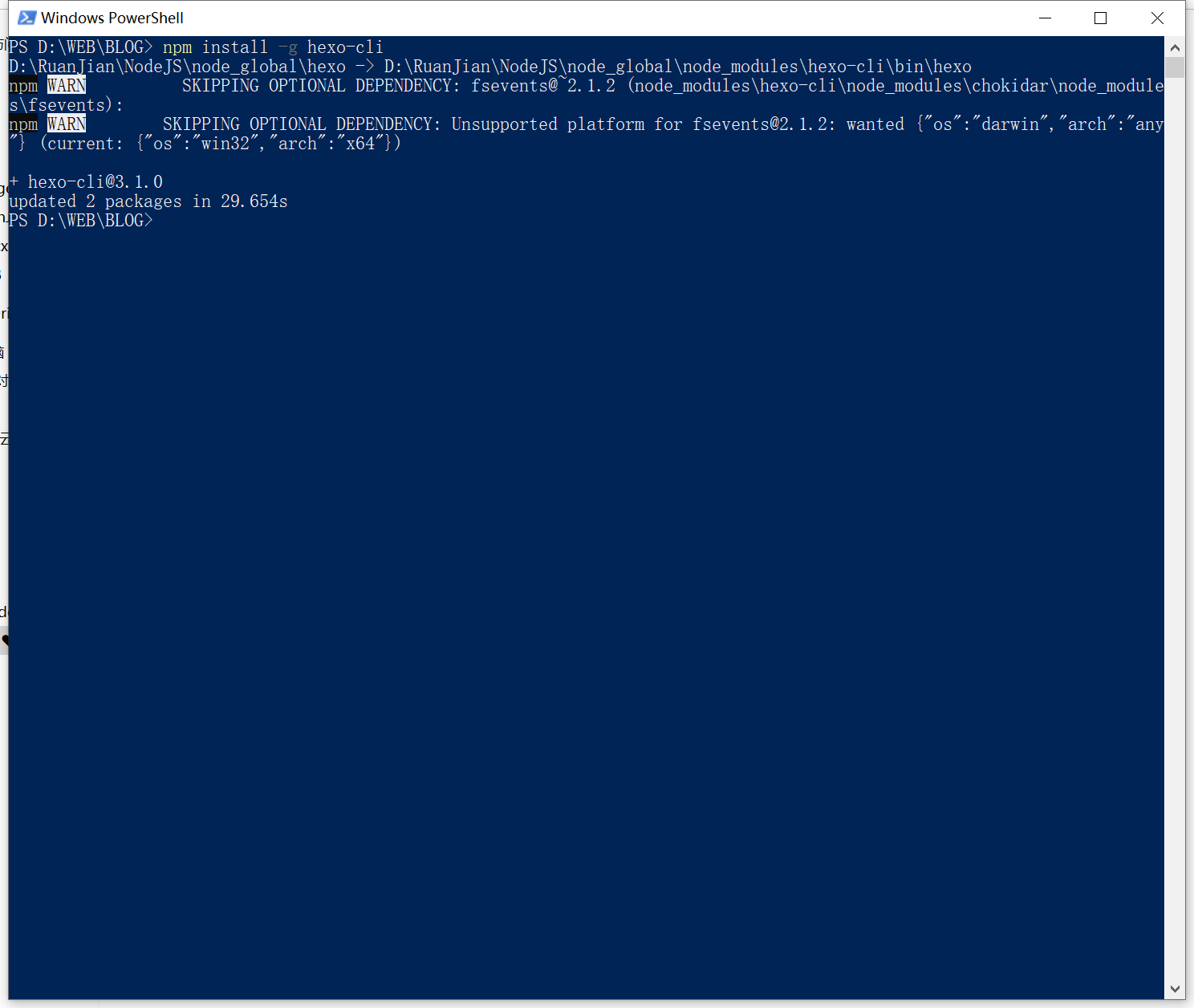
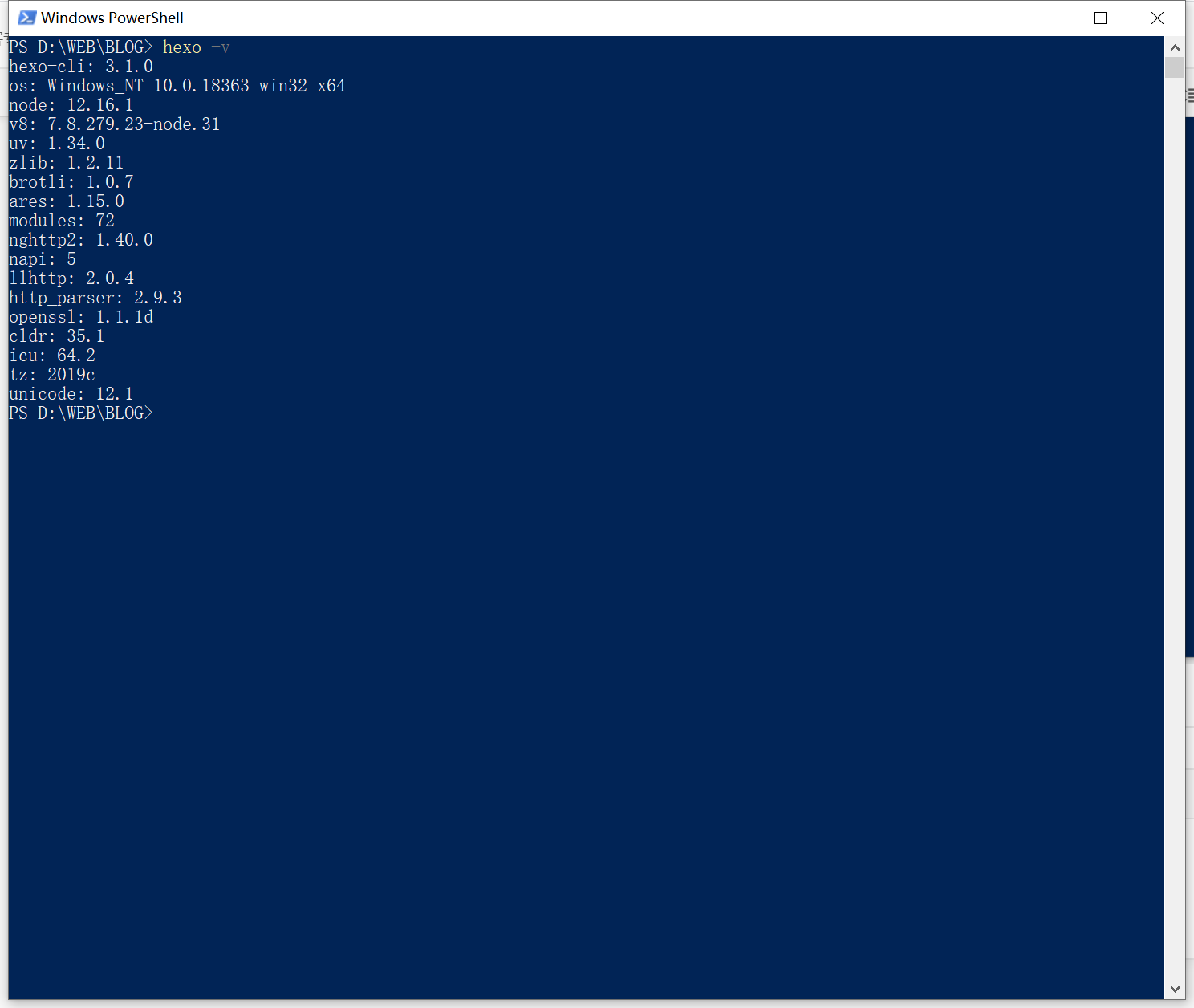
2.然后验证安装成功的版本
1 | hexo -v |
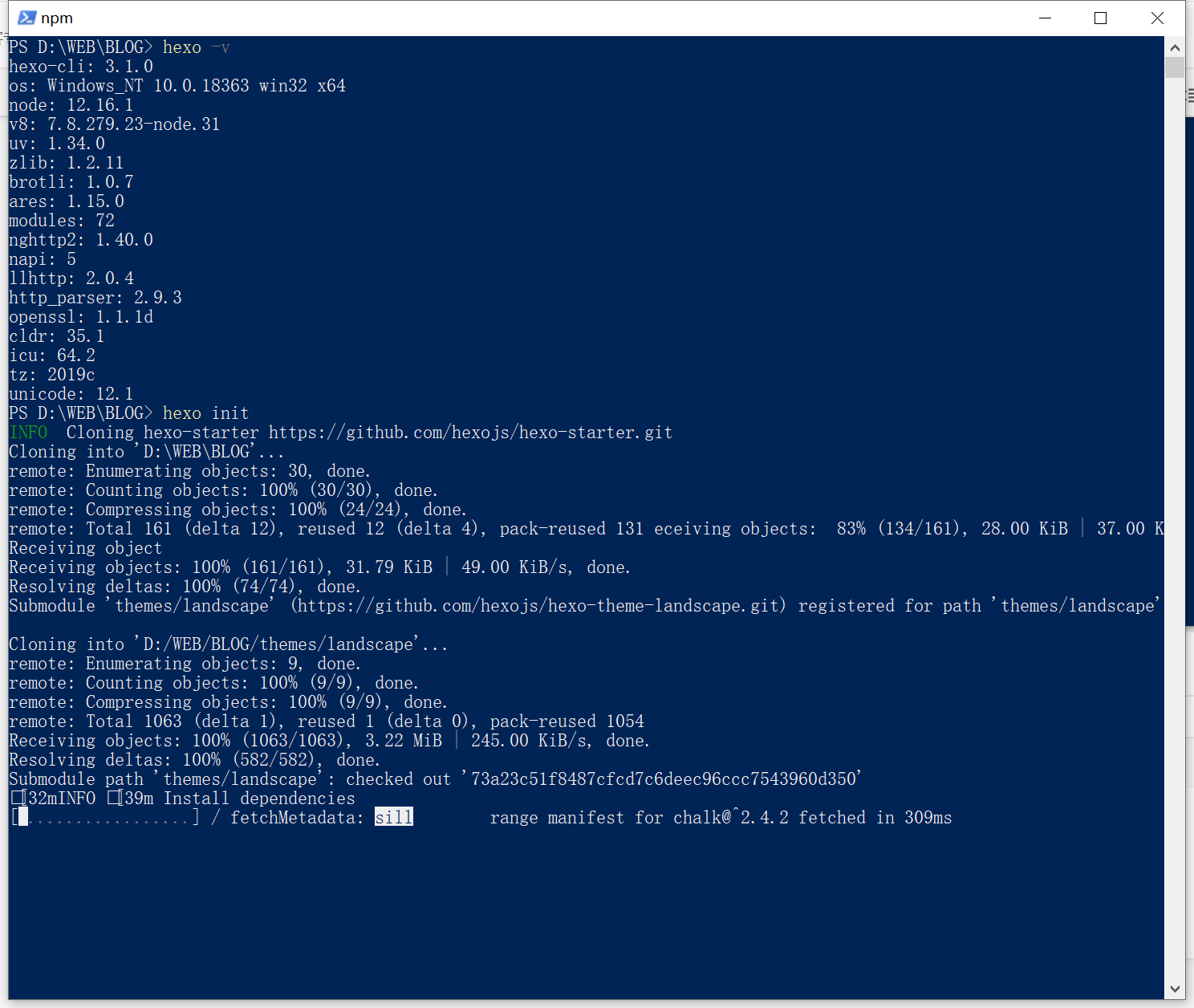
3.然后进行初始化Hexo
1 | hexo init |
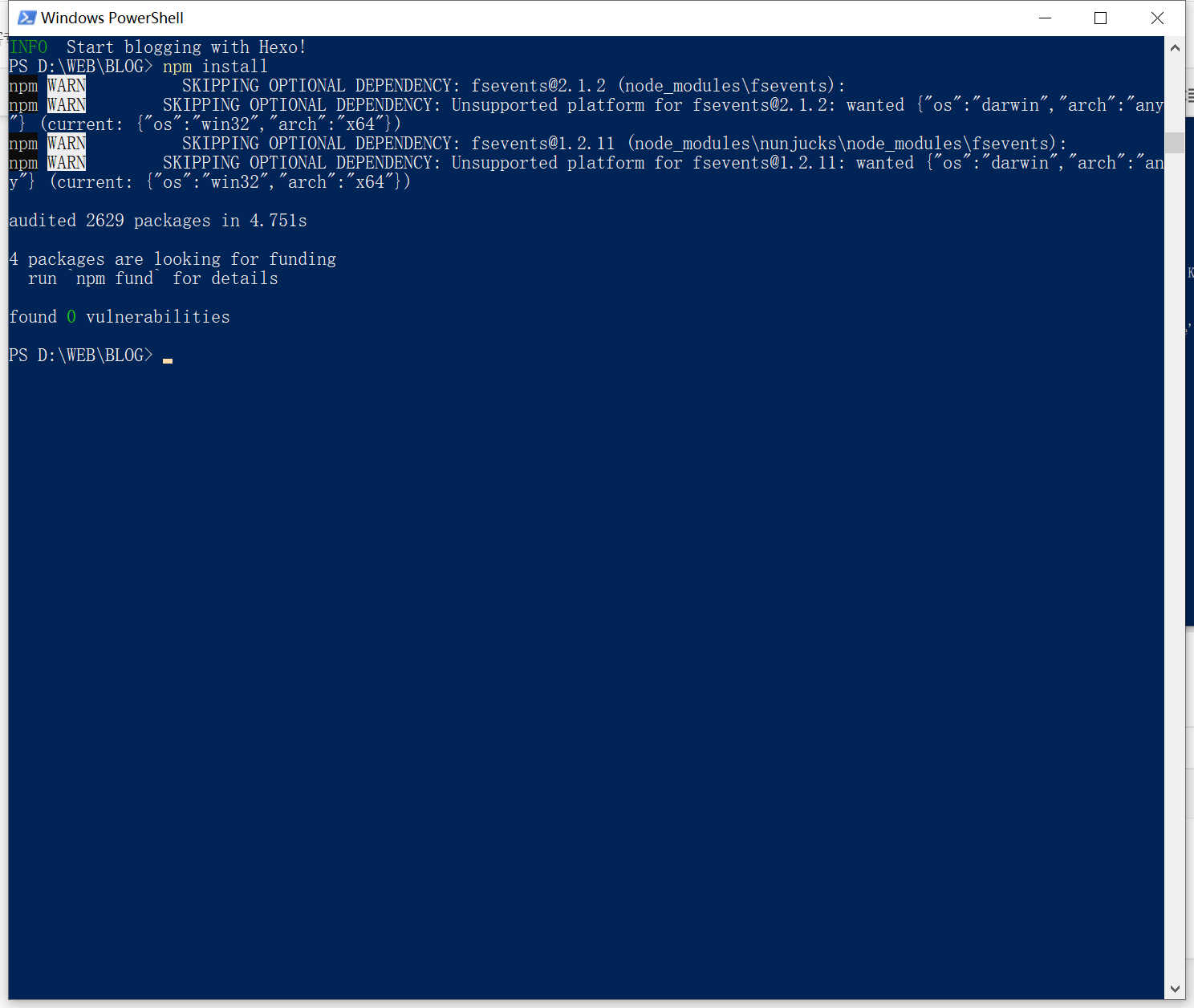
4.安装npm依赖插件
1 | npm install |
5.生成Hexo静态网页
1 | hexo g |
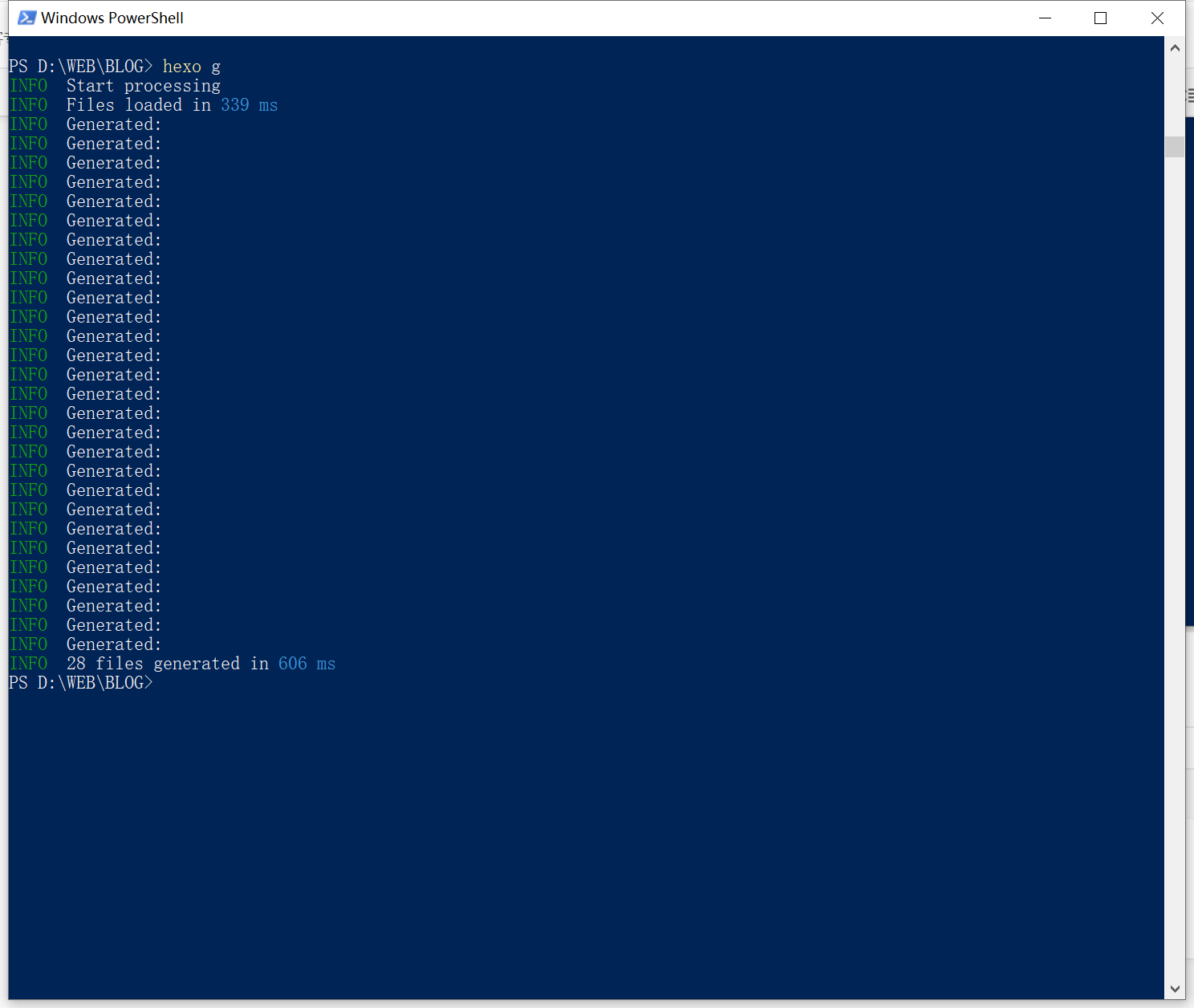
6.开启本地服务器进行预览
1 | hexo s |
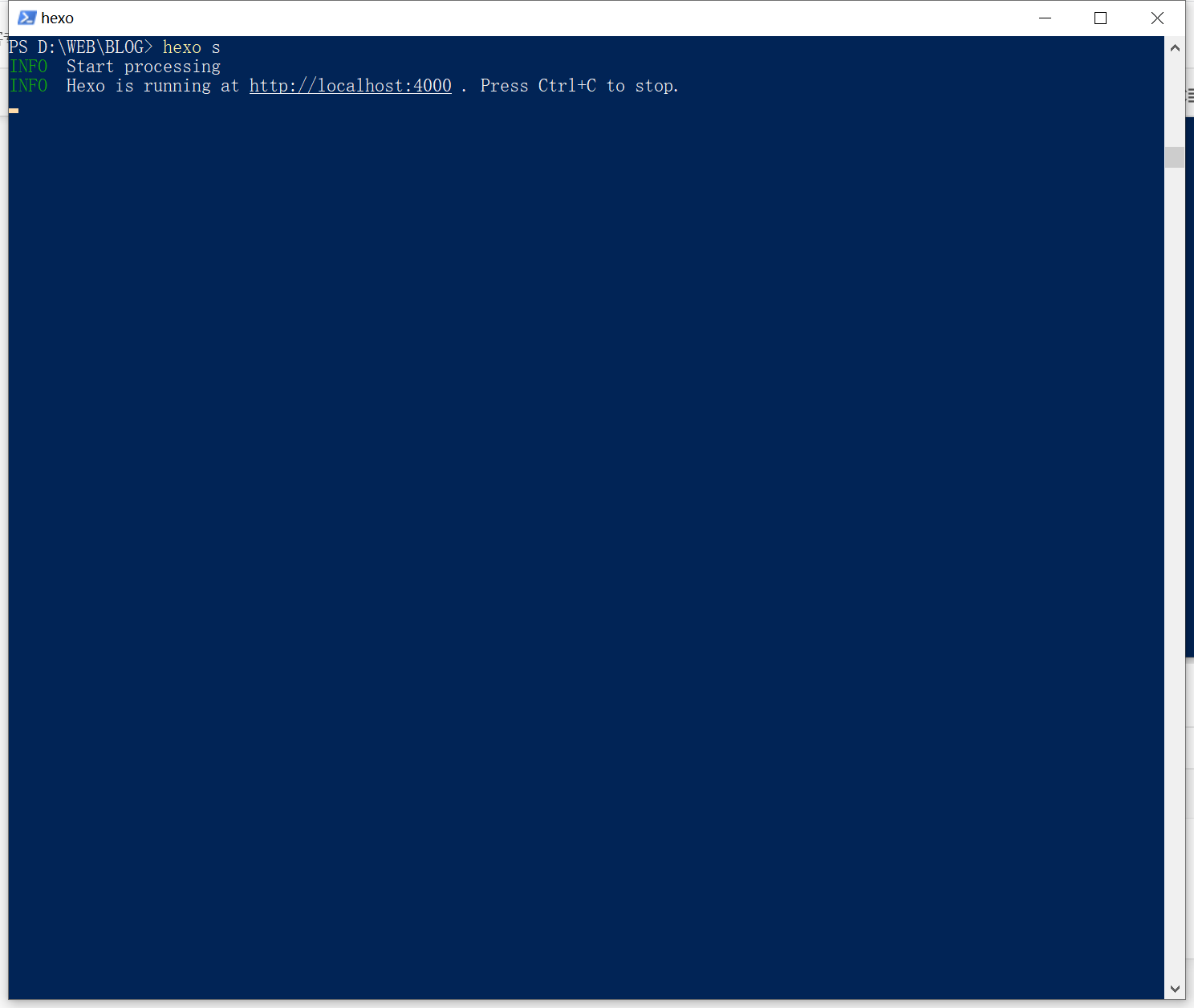
7.浏览器进行浏览
打开浏览器输入网址 http://localhost:4000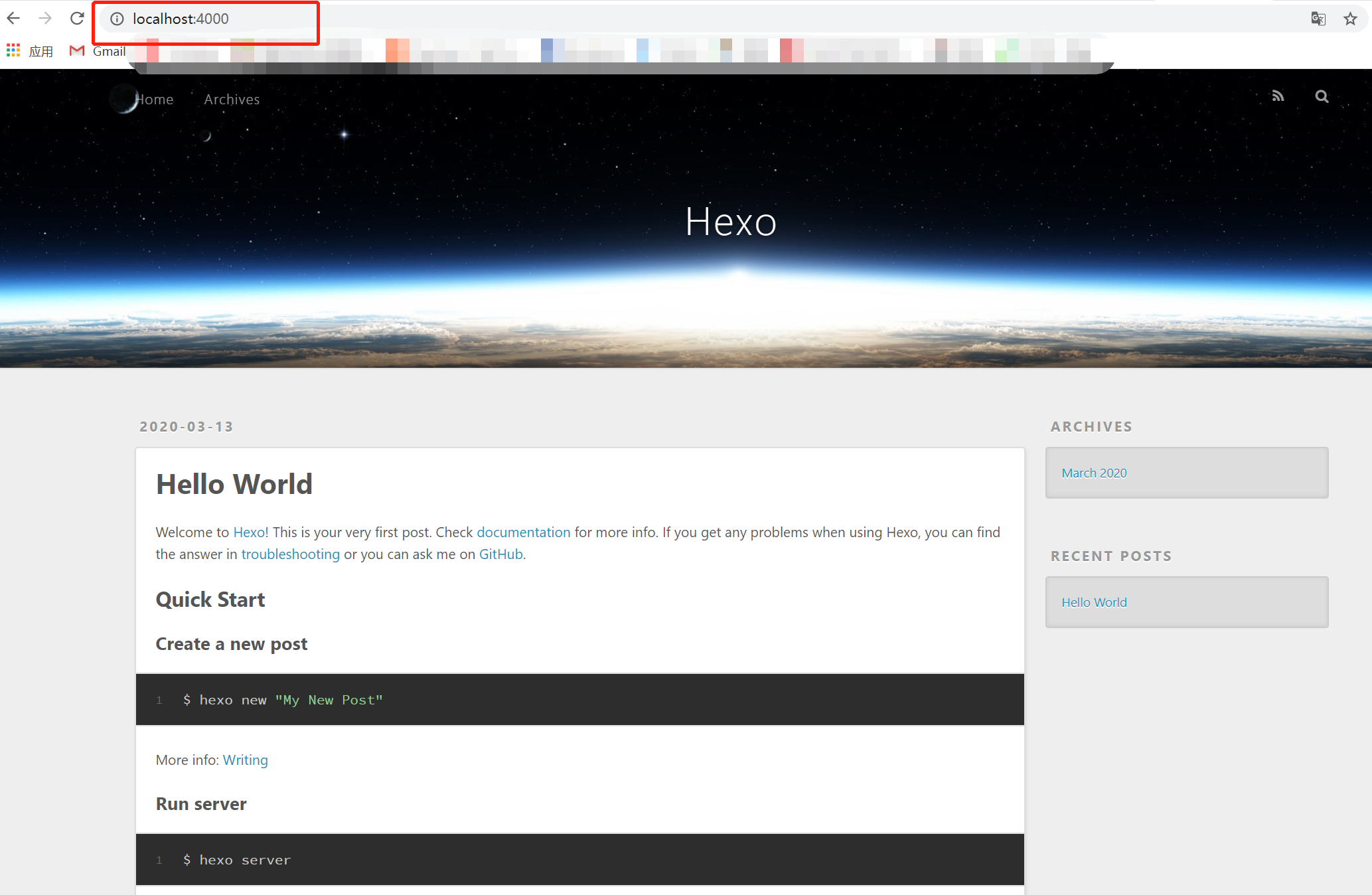
如果想关闭本地预览,Ctrl+C 或者 关闭命令窗口
Hexo常用命令汇总
1 | hexo new "一个新的文章名字" #这是创建新的文章的命令 |
简写命令汇总
1 | hexo n “文章名” == hexo new “文章名” #新建名为“文章名”的文章 |
Hexo美化
看到这个博客是不是瞬间无爱,简直是丑爆了。我们可以更换喜欢的主题哦,网上教程有很多,大神们也可以自己制作哦,下面转移到官方主题网站。
END