
Hexo搭建及部署Github外网访问详细教程Win10

简介
Hexo - 快速、简洁且高效的博客框架。
本搭建教程是不需要自有服务器的,只需要注册个Github账号就可以,完全免(Bai)费(Piao)主要是托管在Github上面。如果比较在意独立域名以及访问速度等等,可以花钱的哈~
Nodejs安装及环境变量配置
_Nodejs下载及安装
- 官网下载对应系统安装包 Nodejs最新版下载;
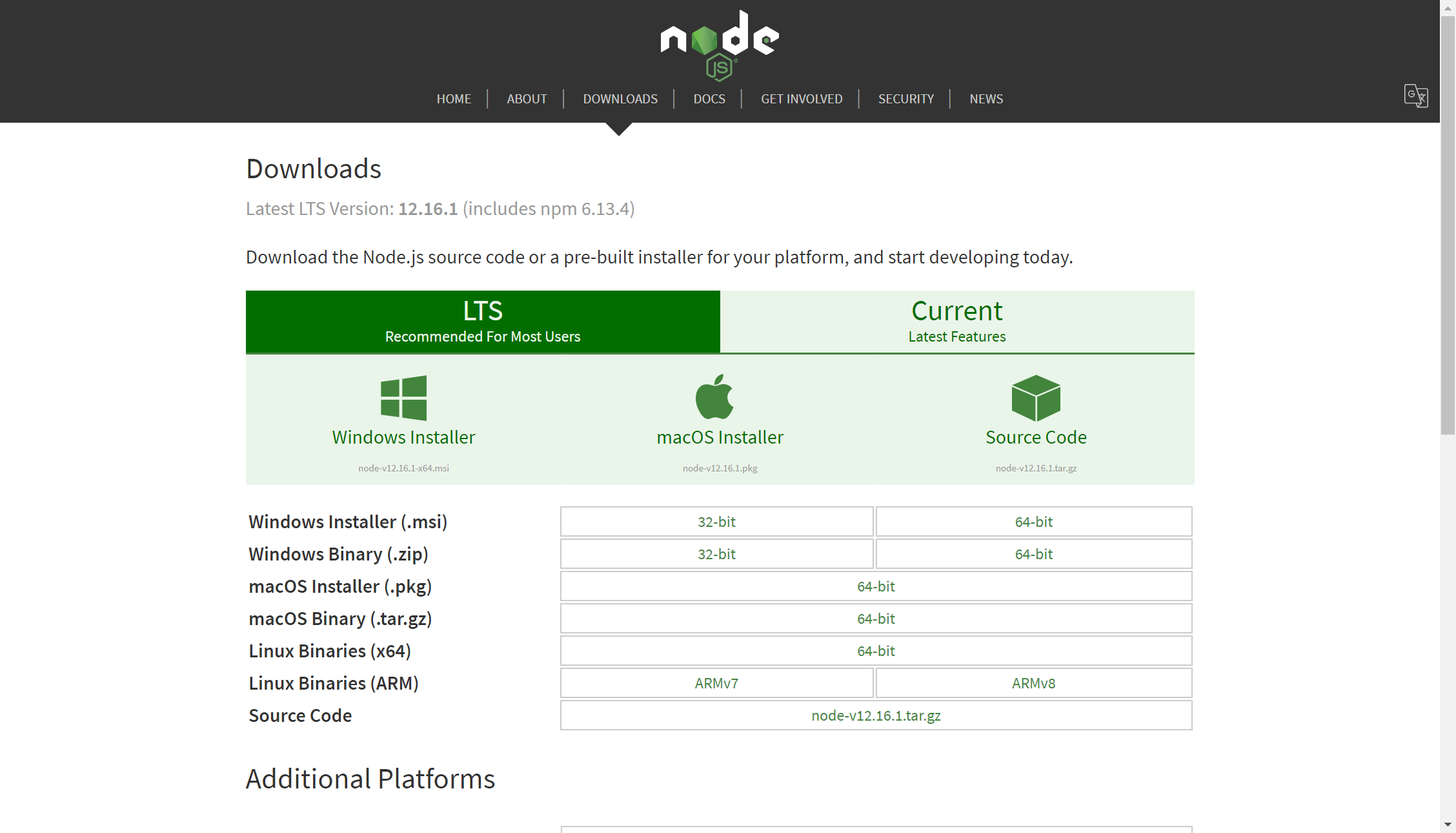
安装时注意修改安装目录,建议放在非C盘目录下,最好不要带有中文的文件夹,一路默认安装即可;
- 安装后检查;
安装完成后启动命令行工具(CMD),输入以下检查代码
1 | node -v |
查看安装版本,出现提示版本信息即为安装成功 。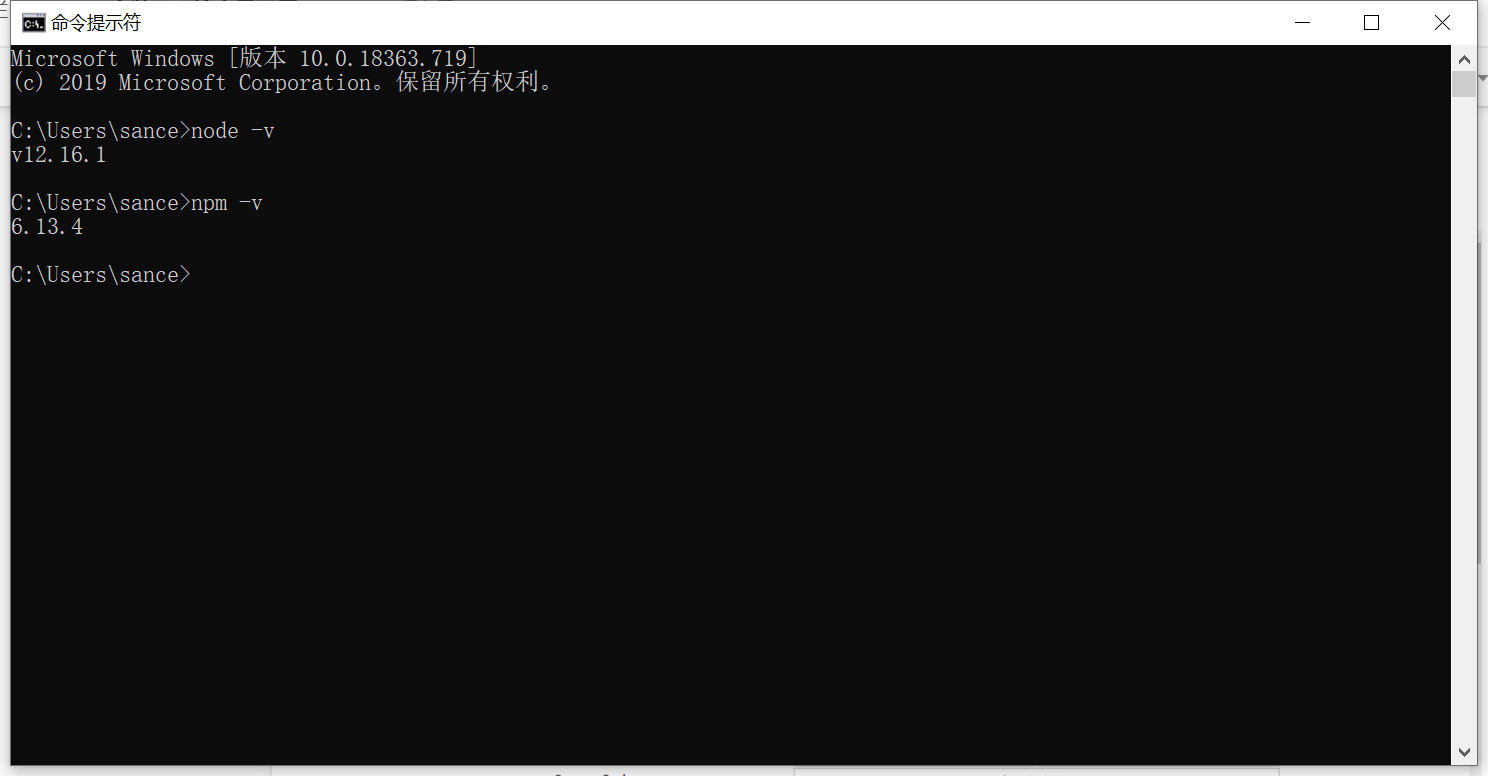
更换NPM全局模块路径
这里的环境配置主要配置的是npm安装的全局模块所在的路径,以及缓存cache的路径,之所以要配置,是因为以后在执行类似:npm install 模块名 [-g] 的安装语句时,会将安装的模块安装到【C:\Users\用户名\AppData\Roaming\npm】路径中,占C盘空间。本文是将 > nodejs 安装在 > D:\RuanJian\NodeJS 目录下,以下操作可根据实际安装目录情况进行对应调整。
- 在安装目录下,如
D:\RuanJian\NodeJS新建两个文件夹node_global(全局包存放目录) 和node_cache(缓存目录);
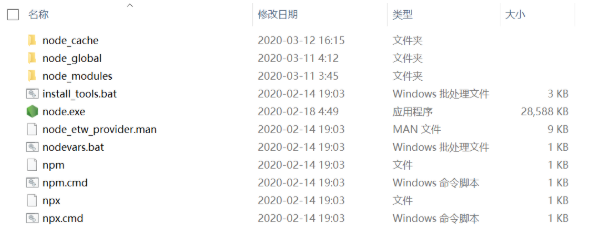
- 打开命令行工具,执行以下两句操作:
1 | npm config set prefix "D:\RuanJian\NodeJS\node_global" |
- 配置环境变量:
打开系统属性-高级-环境变量,在系统变量中新建 变量名:
NODE_PATH,变量值:D:\RuanJian\NodeJS\node_global\node_modules;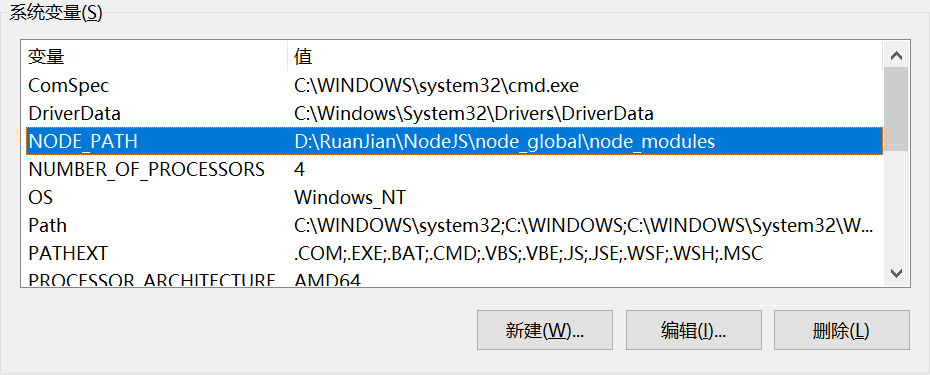编辑用户变量的
path,将默认的C盘下APPData/Roaming\npm修改为D:\RuanJian\NodeJS\node_global;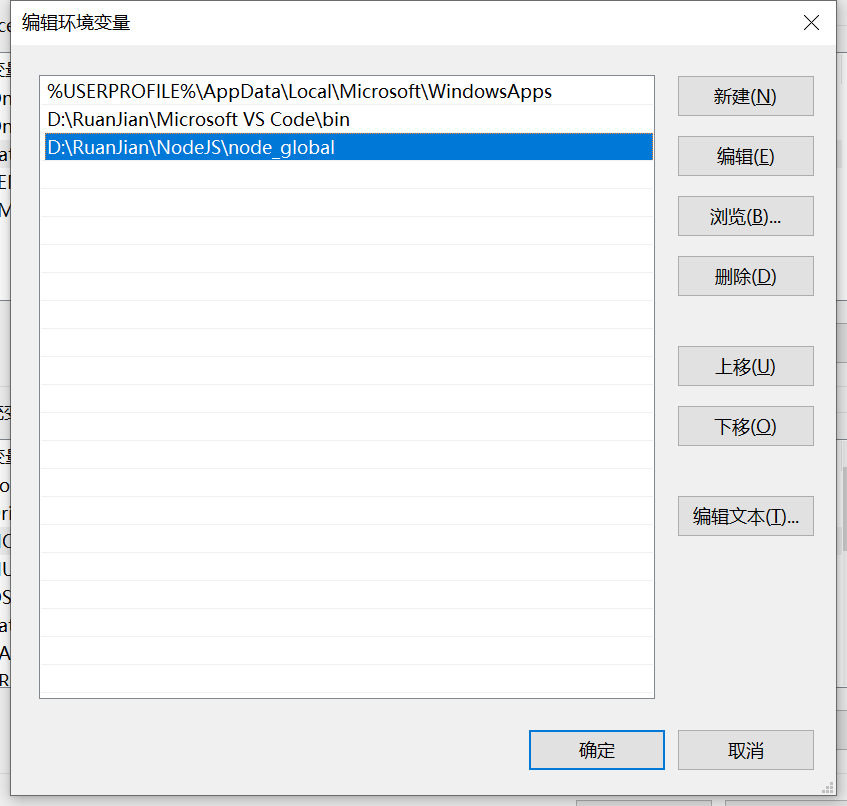保存即可。
国内备用源:淘宝NPM镜像
由于国内网络环境限制问题,使用 > npm 安装包时,会遇到时间长,甚至安装失败的问题,建议使用淘宝镜像,具体方法参见官网 > 淘宝镜像官网
可使用官方推荐的 cnpm 命令行工具代替默认的 npm:
1 | npm install -g cnpm --registry=https://registry.npm.taobao.org` |
注意:有时使用 cnpm 安装的路径可能回存在问题,在使用react-native开发应用时会出现问题。此时可以使用nrm切换淘宝源:
1 | npx nrm use taobao |
安装Hexo

进入D盘创建一个文件夹,命名为BLOG(你随意)这个文件夹就是用来放博客所有文件的地方。进入文件夹后,按住Shift键同时右键鼠标。
1.首先来安装博客框架
点在此处打开PowerShell窗口(S) ,使用npm命令来安装Hexo安装后会有几个WARN报错,直接无视它。
1 | npm install -g hexo-cli |
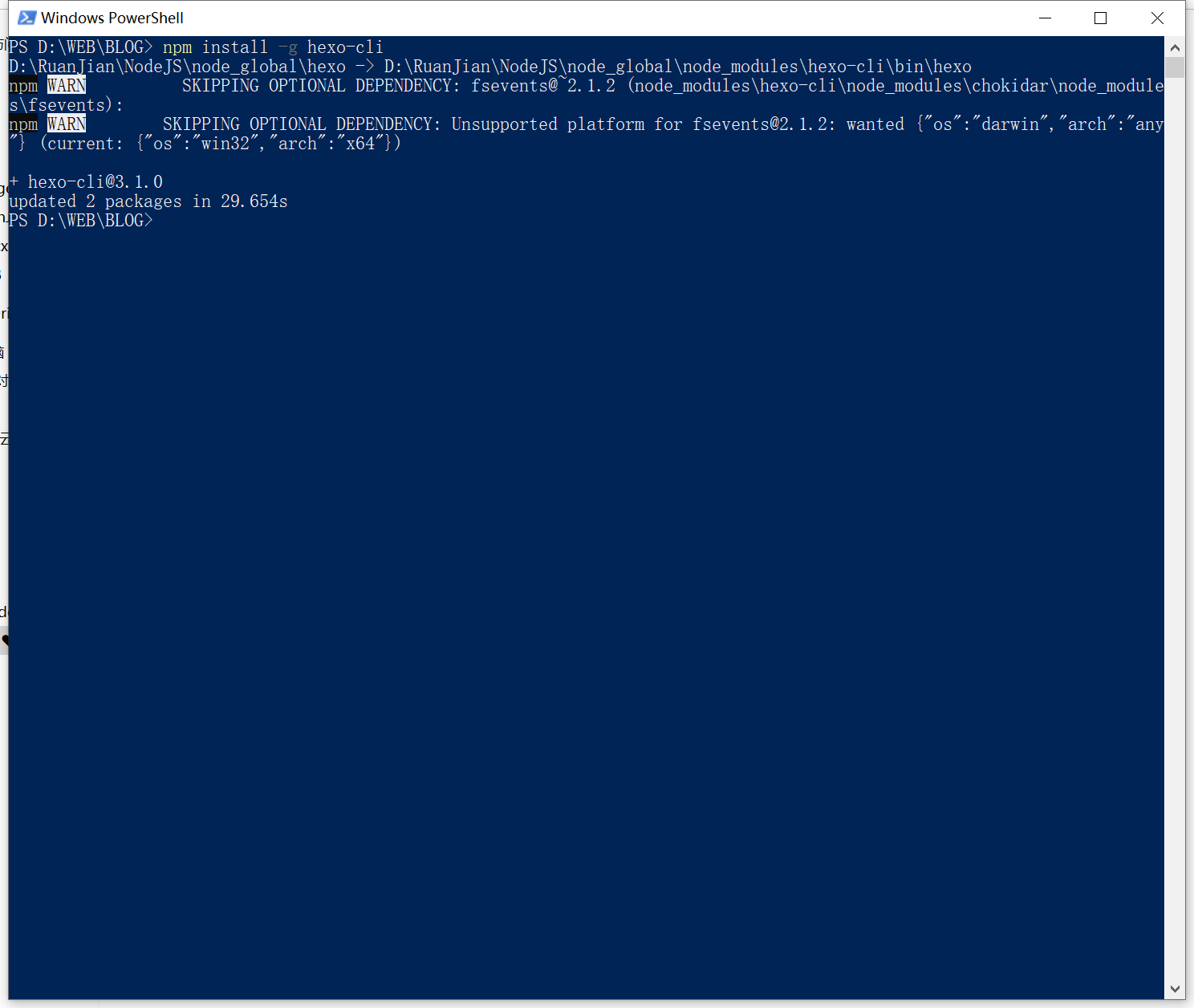
然后验证安装成功的版本
1 | hexo -v |
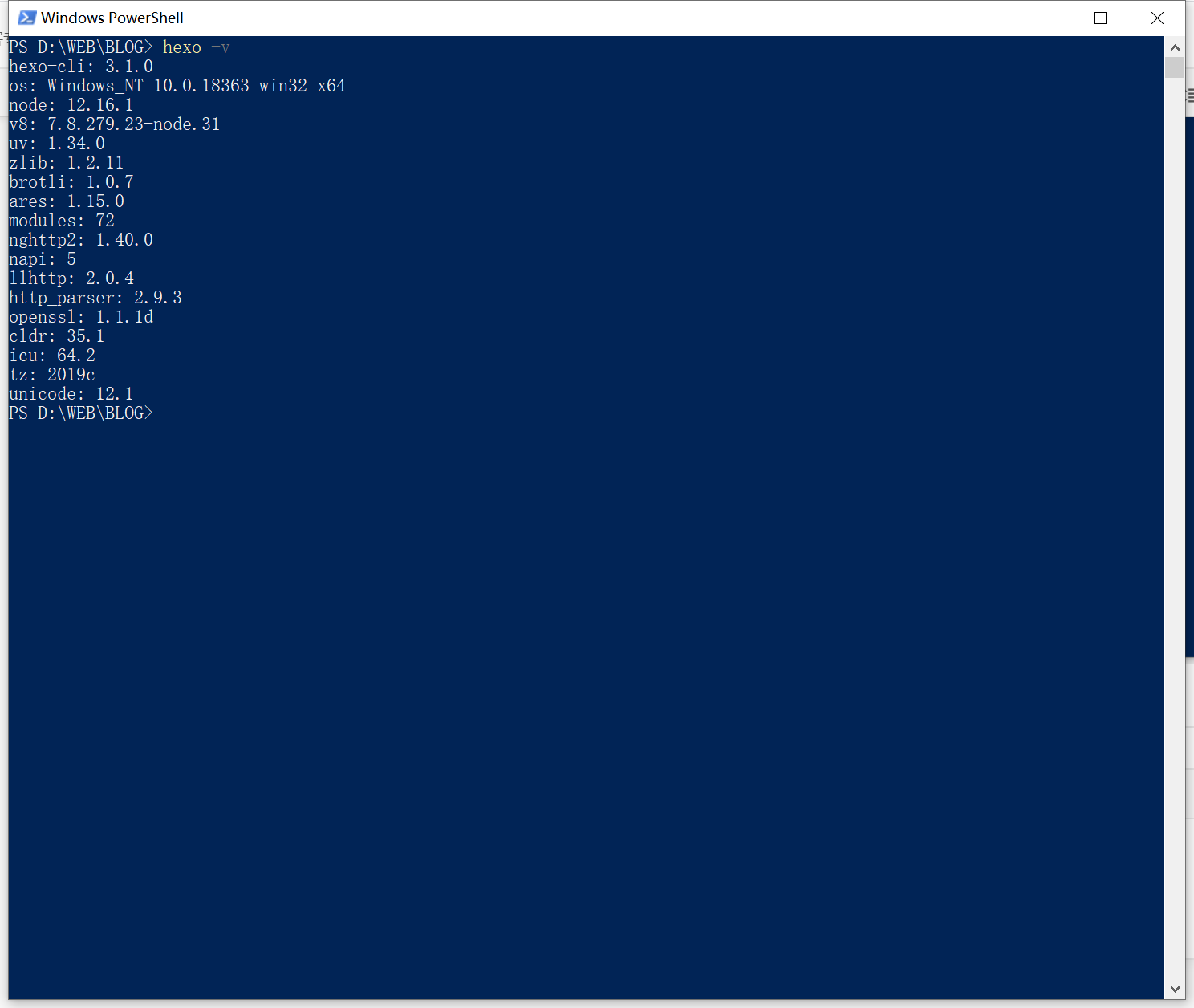
然后进行初始化Hexo
1 | hexo init |
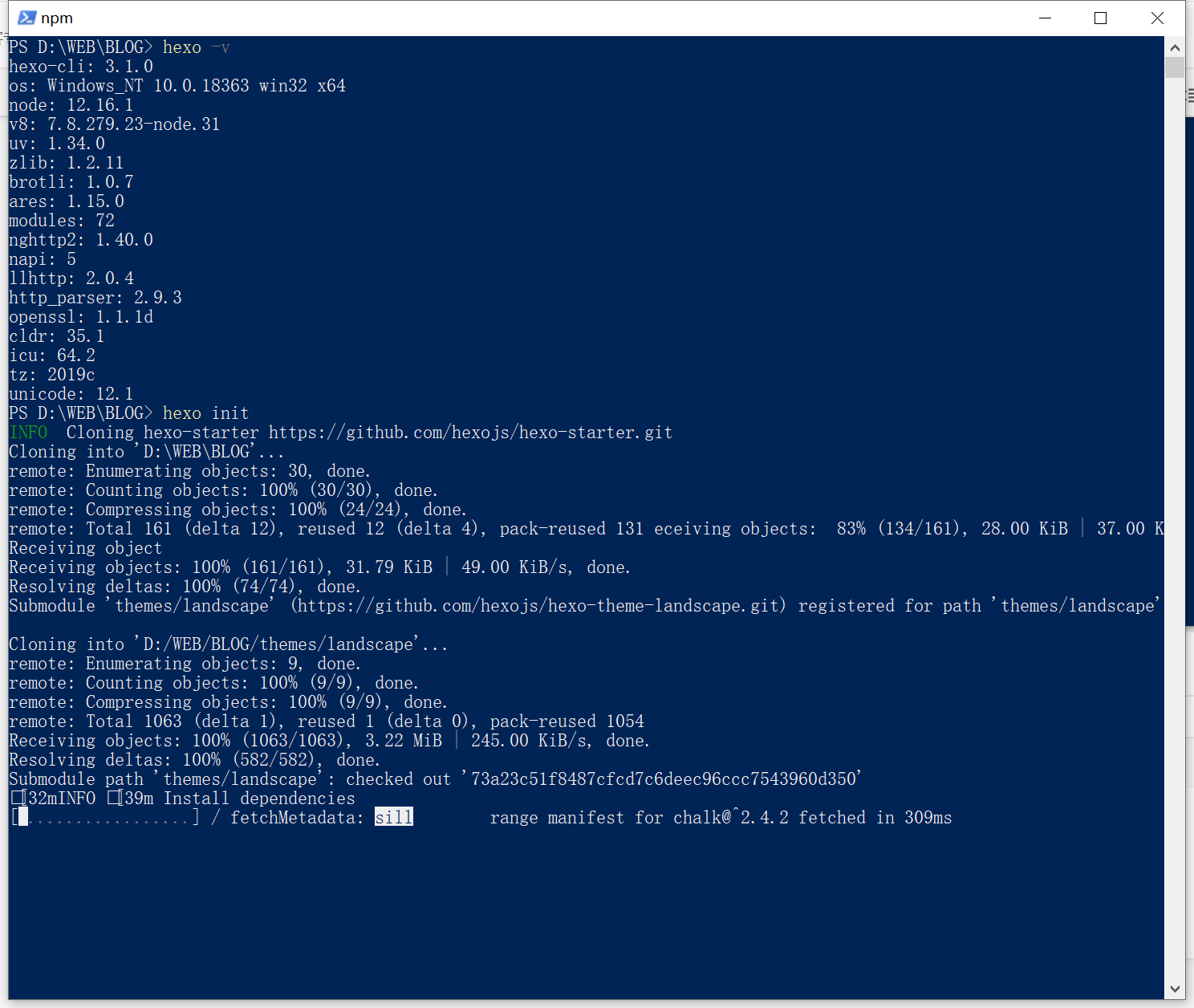
安装npm依赖插件
1 | npm install |
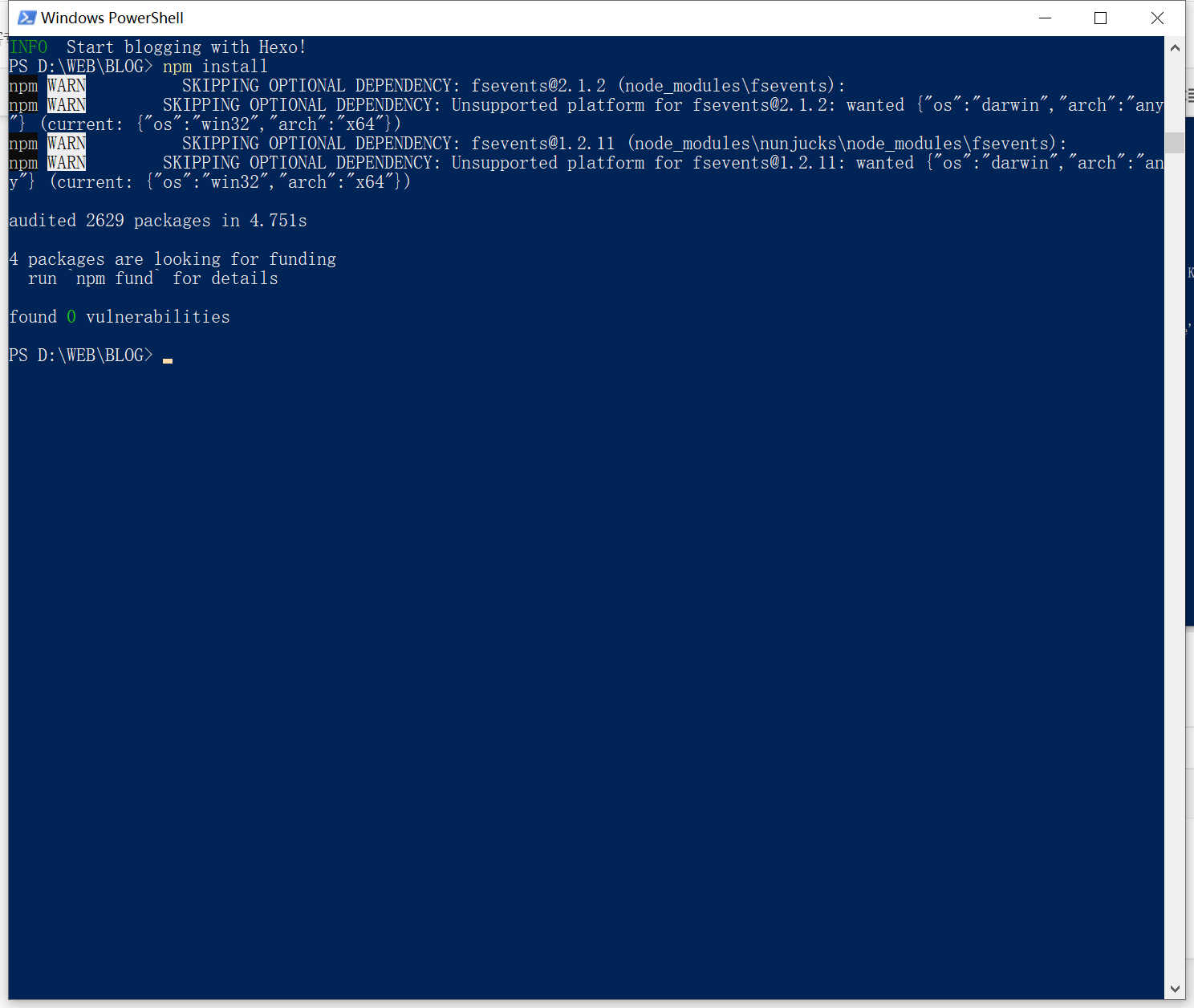
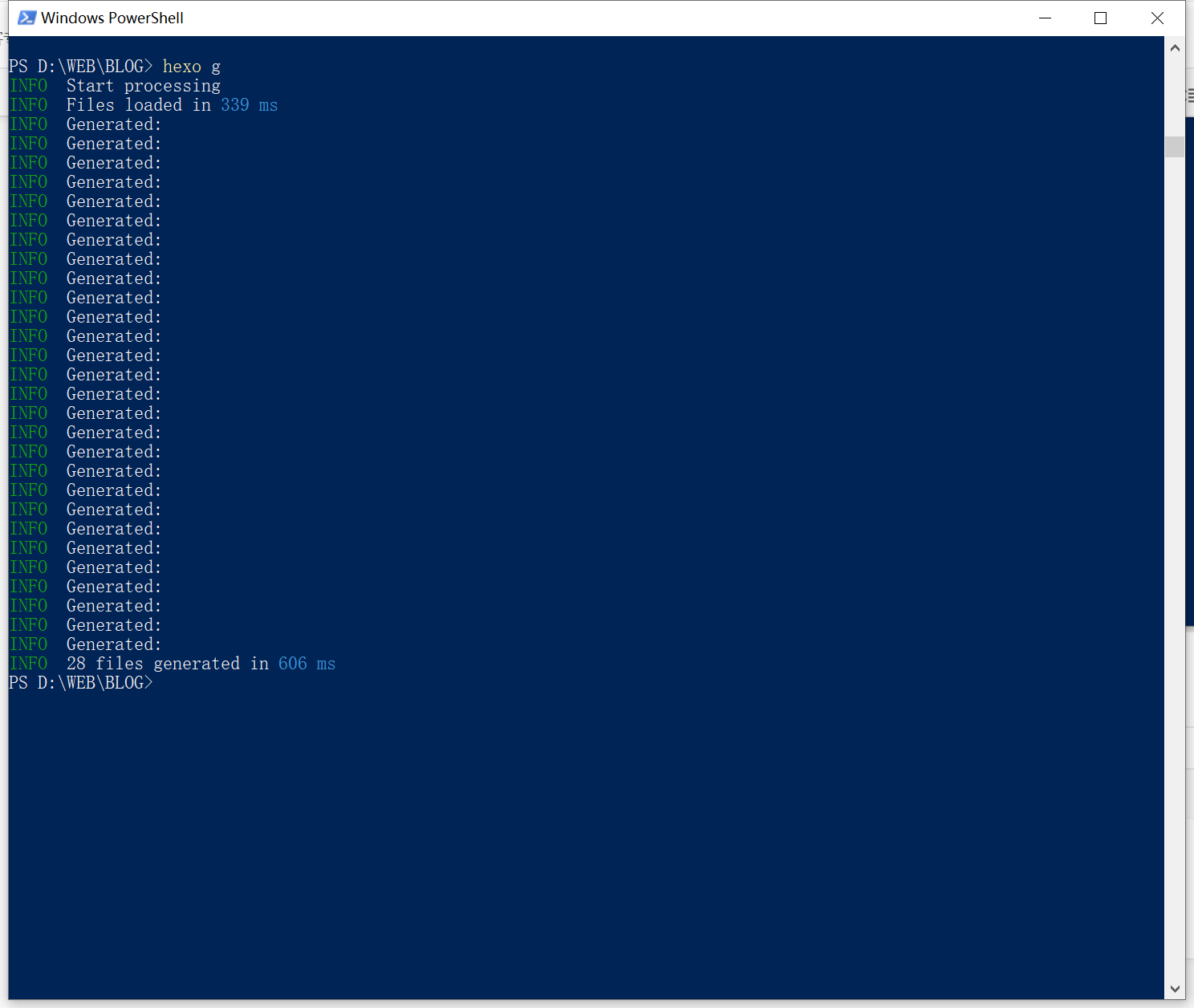
生成Hexo静态网页
1 | hexo g |
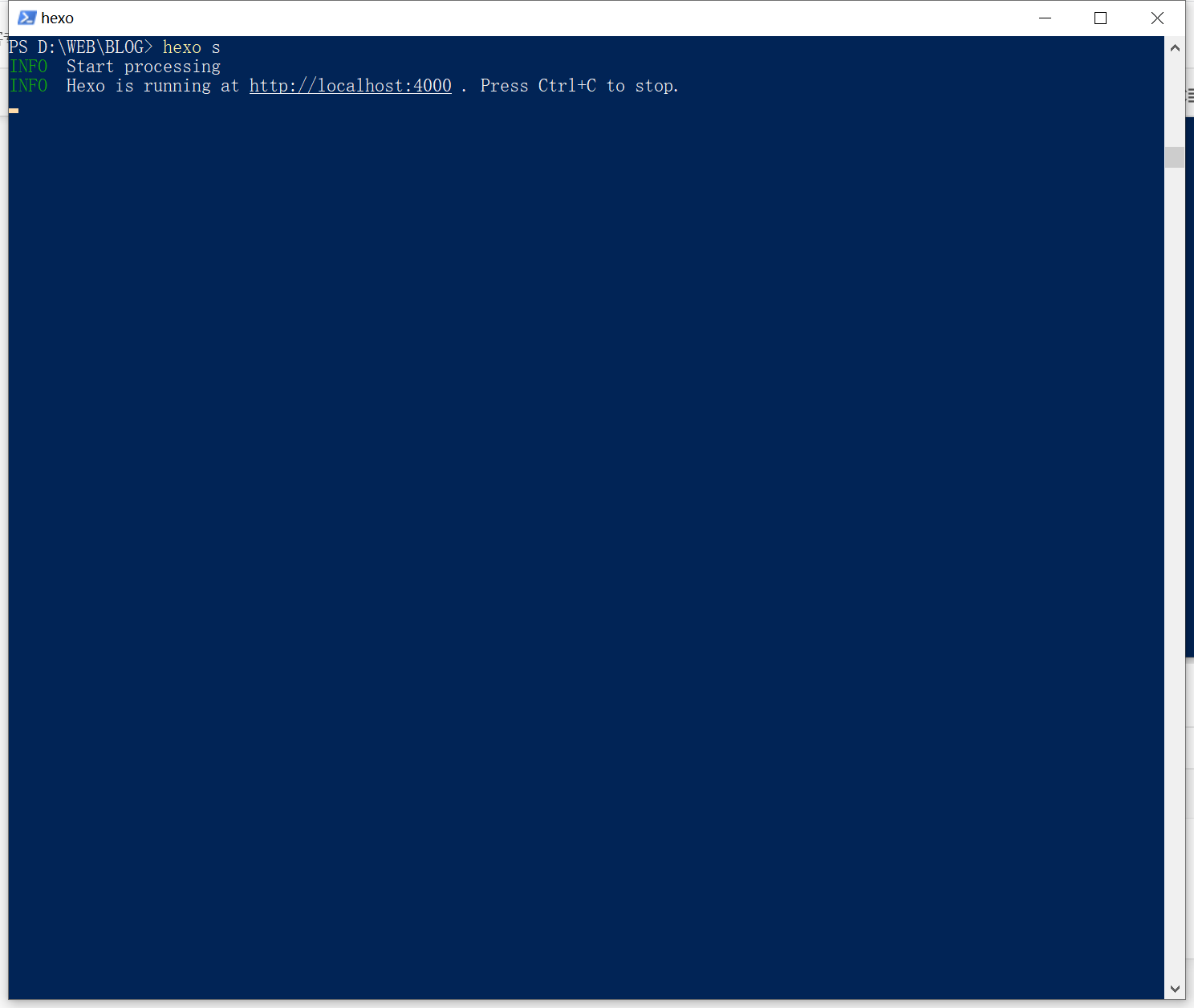
开启本地服务器进行预览
1 | hexo s |
浏览器进行浏览
打开浏览器输入网址 http://localhost:4000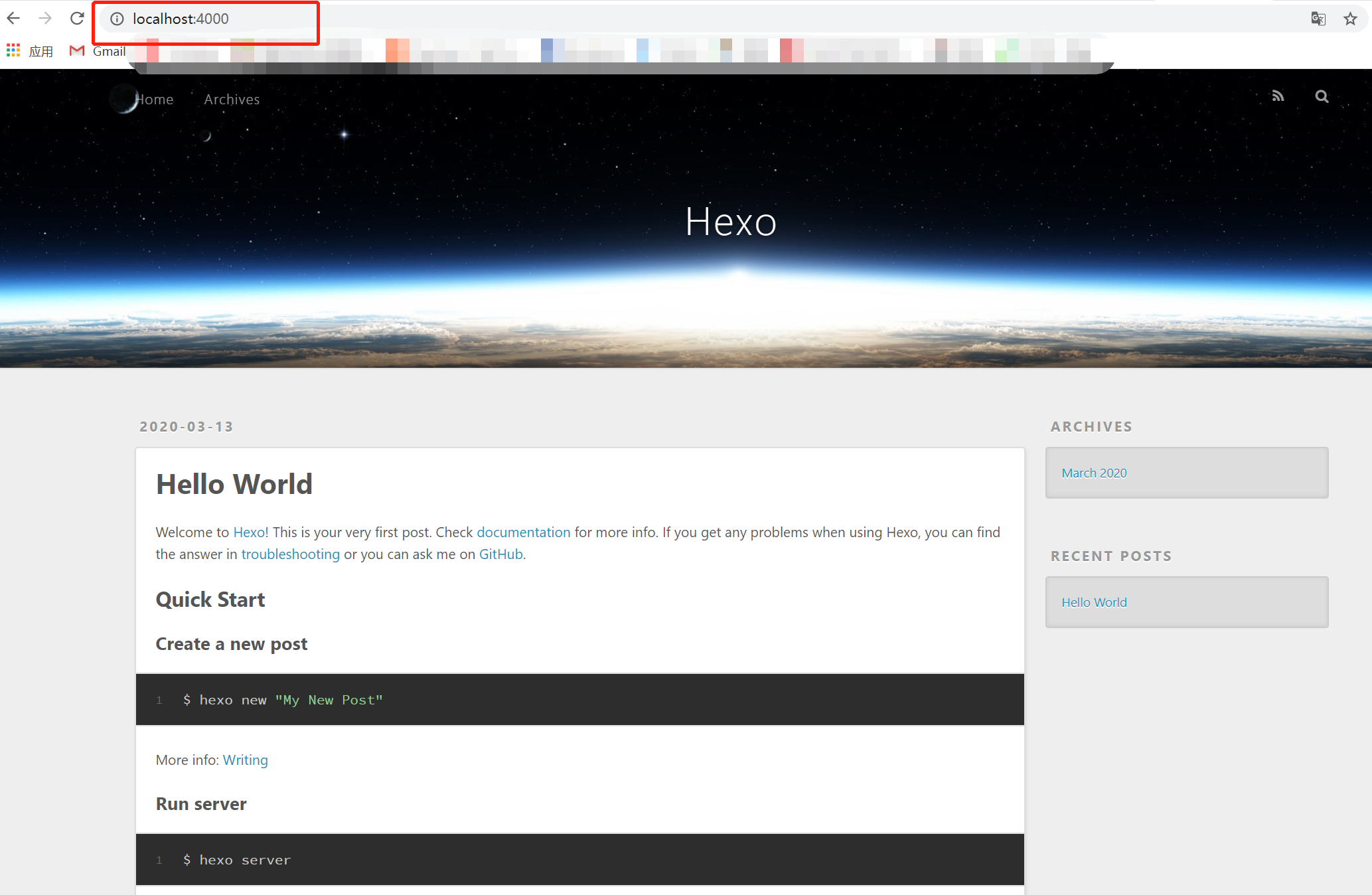
如果想关闭本地预览,Ctrl+C 或者 关闭命令窗口
Hexo常用命令汇总
1 | hexo new "一个新的文章名字" #这是创建新的文章的命令 |
简写命令汇总
1 | hexo n “文章名” == hexo new “文章名” #新建名为“文章名”的文章 |
Hexo美化
看到这个博客是不是瞬间无爱,简直是丑爆了。我们可以更换喜欢的主题哦,网上教程有很多,大神们也可以自己制作哦,下面转移到官方主题网站。
Hexo修改永久链接的默认格式
Hexo的永久链接的默认格式是 :year/:month/:day/:title/,比如访问站点下某一篇文章时,其路径是 2018/04/12/xxxx/,如果我们的文章标题是中文的,那么该路径就会出现中文字符。
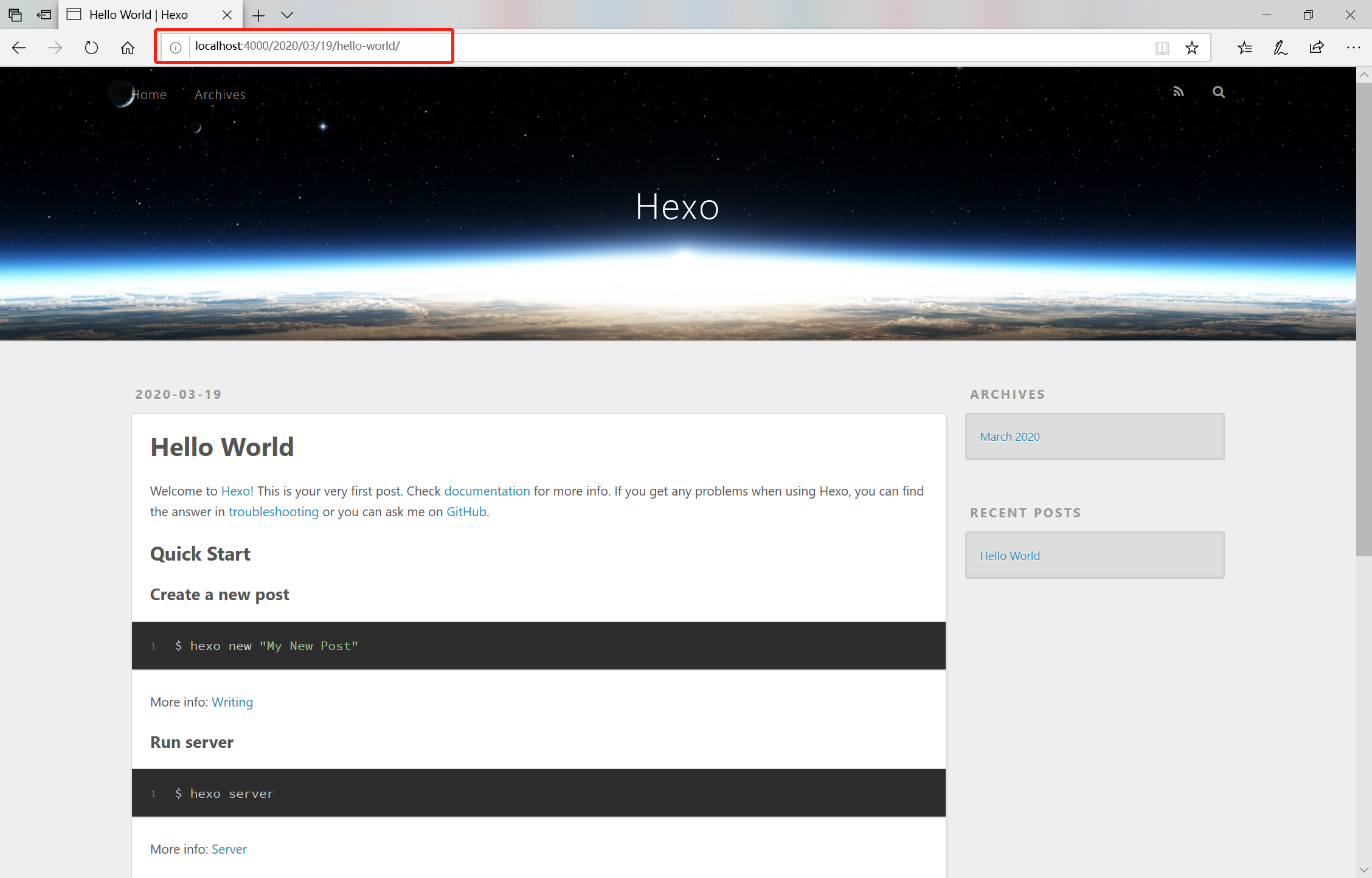
在路径中出现了中文字符很容易引发各种问题,而且也不利于seo,因为路径包含了年月日三个层级,层级太深不利于百度蜘蛛抓取。
解决办法就是利用其它的插件来生成唯一的路径,这样就算我们的文件标题随意修改,而不会导致原本的链接失效而造成站点下存在大量的死链。
安装插件
在站点根目录使用 git bash 执行命令:
1 | npm install hexo-abbrlink --save |
修改站点配置文件
打开根目录下的 _config.yml 文件,修改如下配置:
1 | # permalink: :year/:month/:day/:title/ |
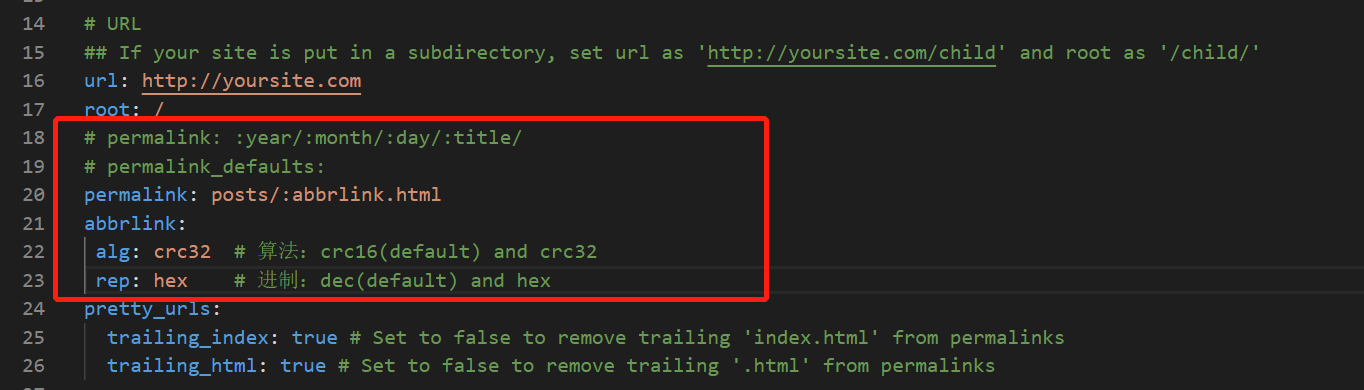
这里将页面都添加了 .html 的后缀,用来伪装成静态页面(虽说Hexo的页面本身就是静态页面),这样可以直接从路径就知道这是个静态页面,方便seo。
接下来重新生成,部署,预览。
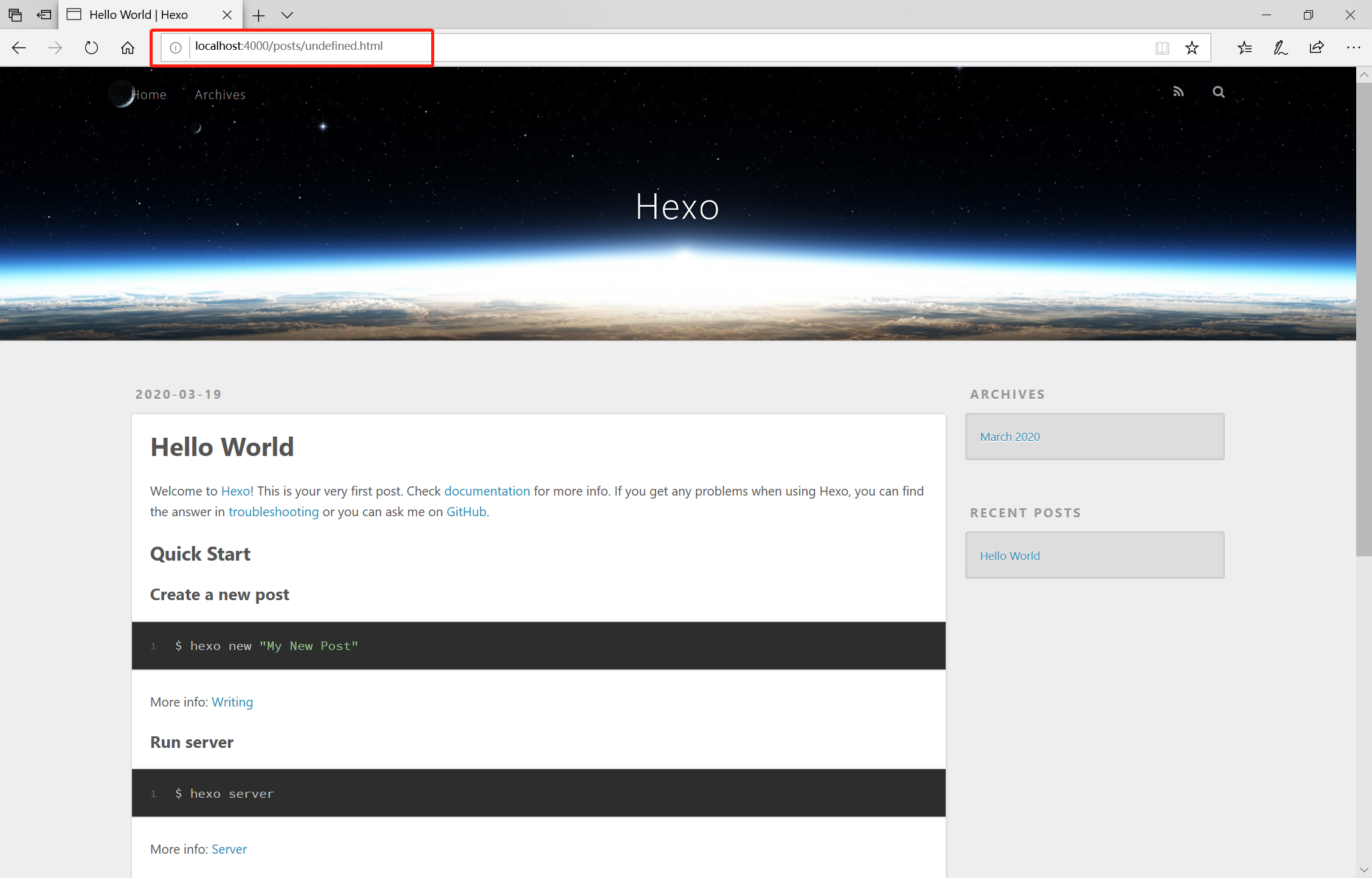
可以看到我们的文章路径变成了 /posts/xxxxx.html,接下来就算我们将文字标题命名为中文也没问题了。
根目录下输入hexo clean**清除缓存文件 (db.json) 和已生成的静态文件 (public)。在某些情况(尤其是更换主题后),如果发现您对站点的更改无论如何也不生效,您可能需要运行该命令。**hexo g**生成静态网页,然后输入**hexo s**可以本地预览效果,最后输入**
写文章、发布文章
首先在博客根目录下右键打开git bash,安装一个扩展
1 | npm i hexo-deployer-git |
然后输入
1 | hexo new post "article title" ===新建一篇文章 |
然后打开D:\WEB\BLOG\source\_posts的目录,可以发现下面多了一个文件夹和一个.md文件,一个用来存放你的图片等数据,另一个就是你的文章文件啦。
编写完markdown文件后,生成,部署,预览。
Git安装教程及连接Github -Win10
Git下载
进入官网下载区域,找到与自己系统相适应的版本进行下载;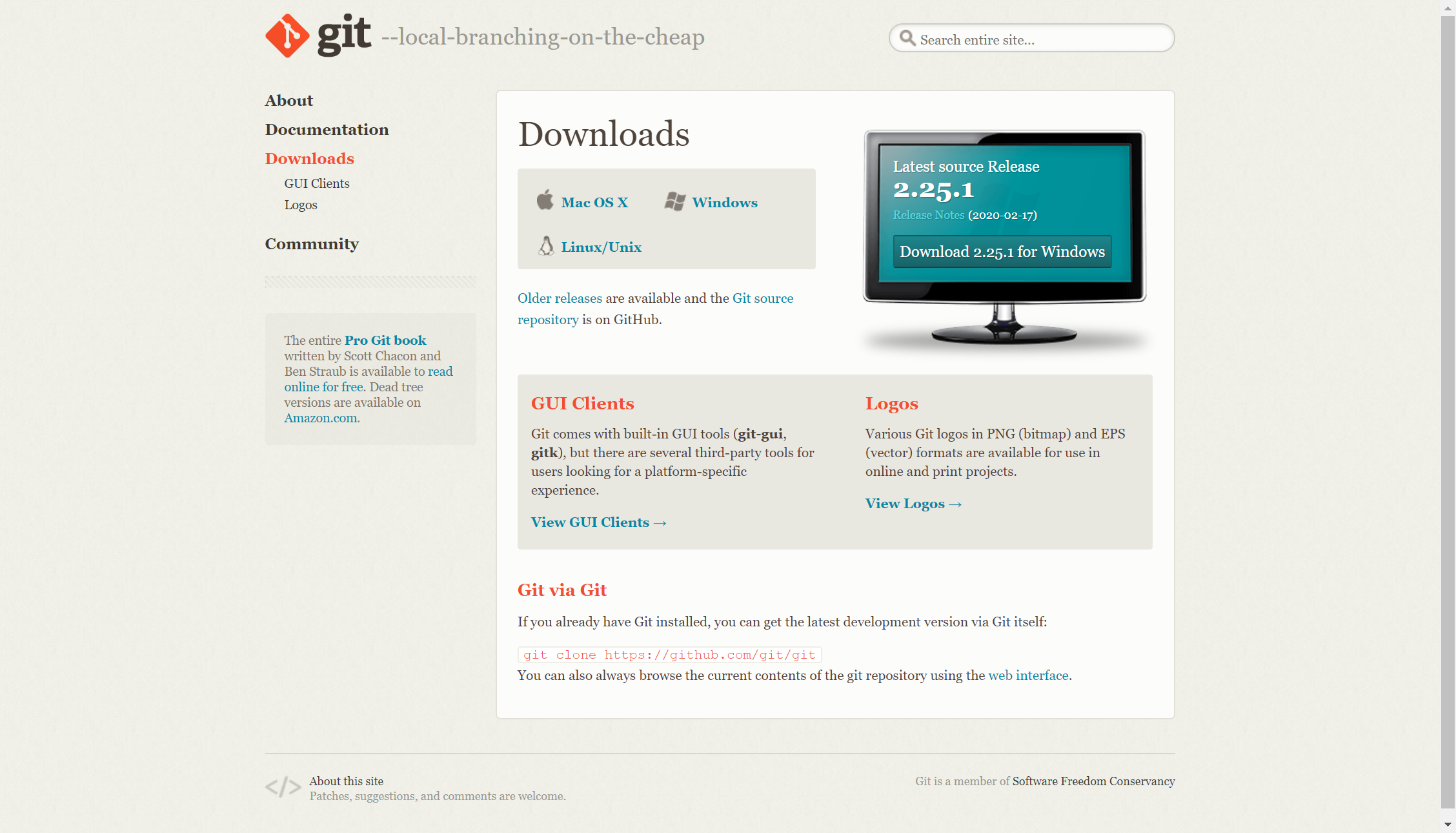
另一个简单的方法是安装 GitHub Desktop。 该安装程序包含图形化和命令行版本的 Git。 它也能支持 Powershell,提供了稳定的凭证缓存和健全的换行设置。 稍后我们会对这方面有更多了解,现在只要一句话就够了,这些都是你所需要的。 你可以在 GitHub for Windows 网站下载。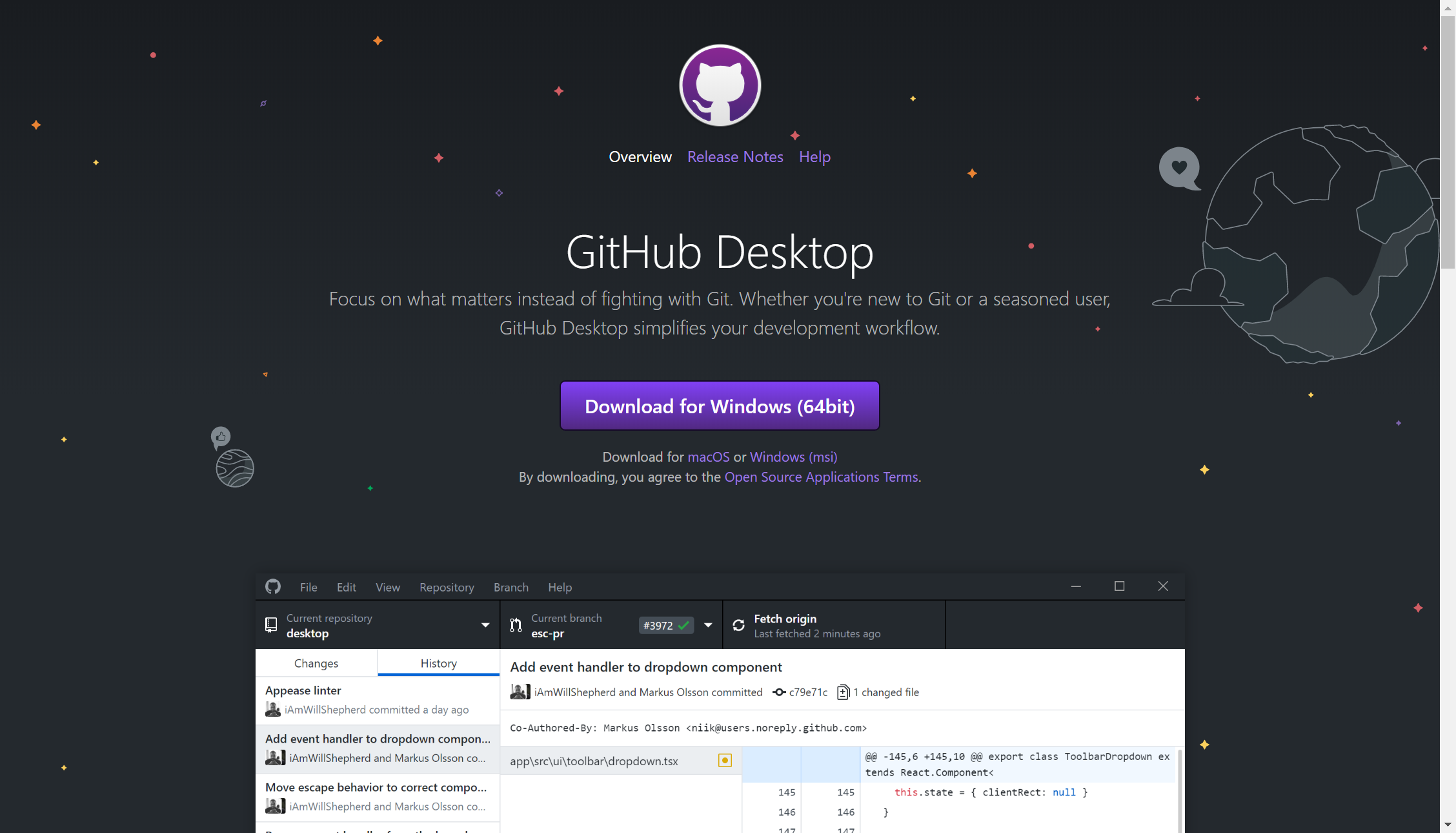
Git安装
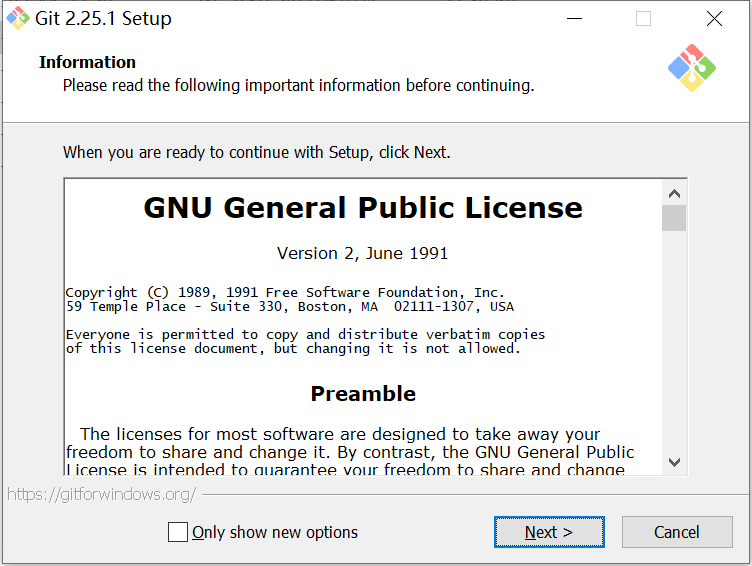
完全的自动安装,直接一路Next…
测试检查
在cmd窗口中,输入git显示如下就是安装成功啦!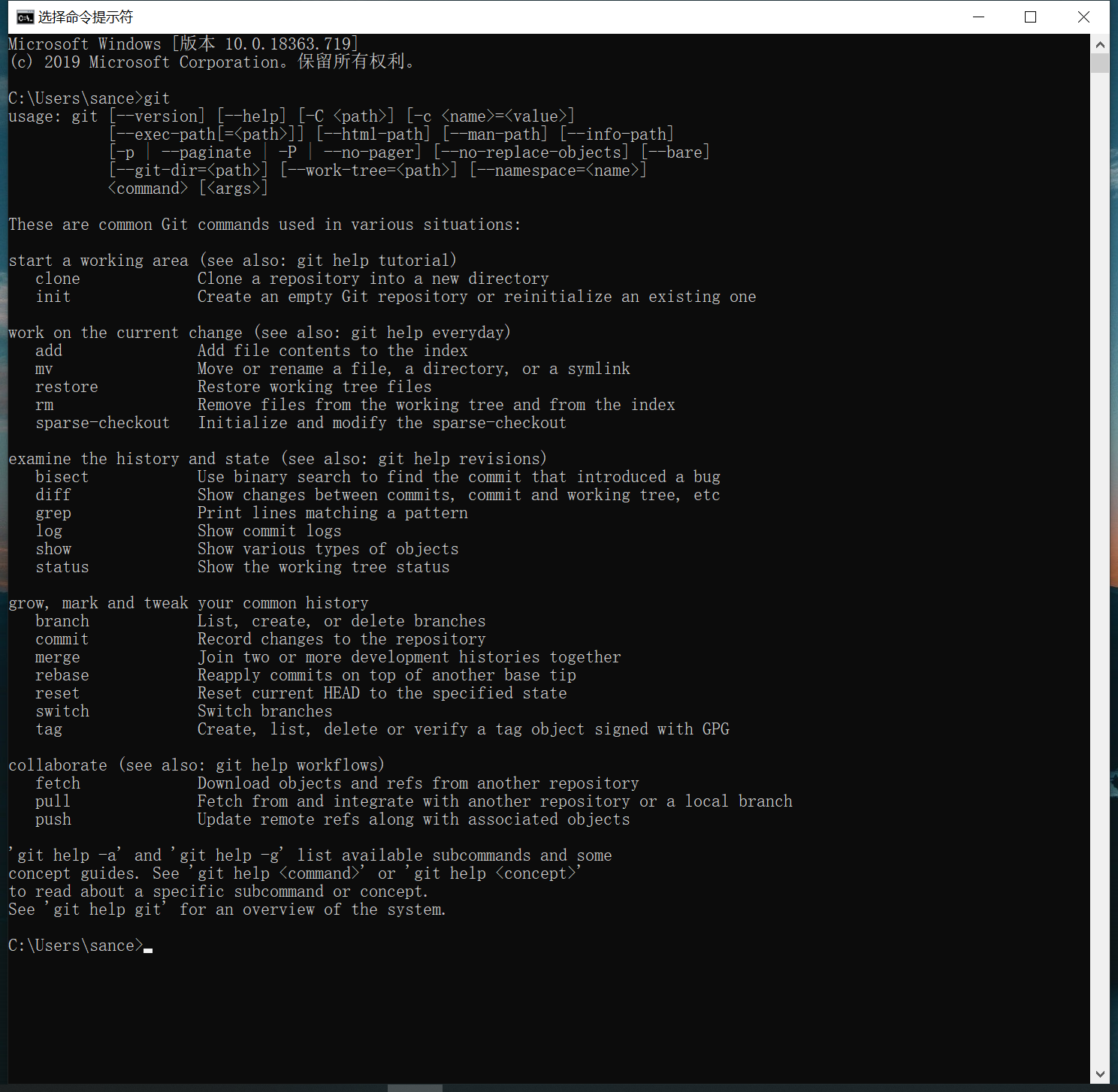
Git连接Github
首先在Github上注册一个账号。
在右键菜单里点Git Bash Here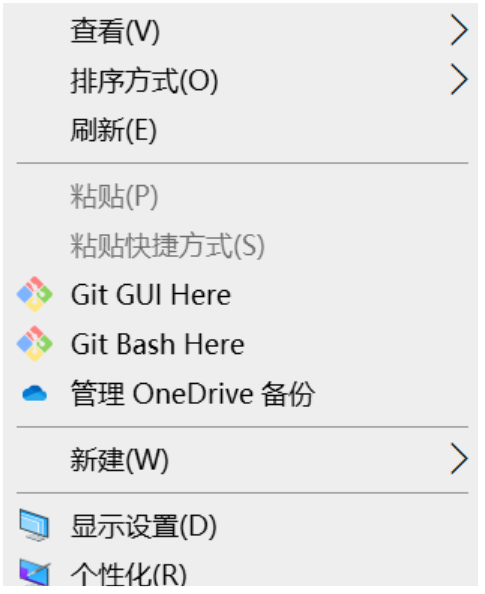
在打开的窗口输入,设置user.name和user.email配置信息
1 | git config --global user.name "你的GitHub用户名" |
然后生成ssh秘钥文件
1 | ssh-keygen -t rsa -C "你的GitHub注册邮箱" |
然后按回车键,进行下一步,继续回车(三次左右)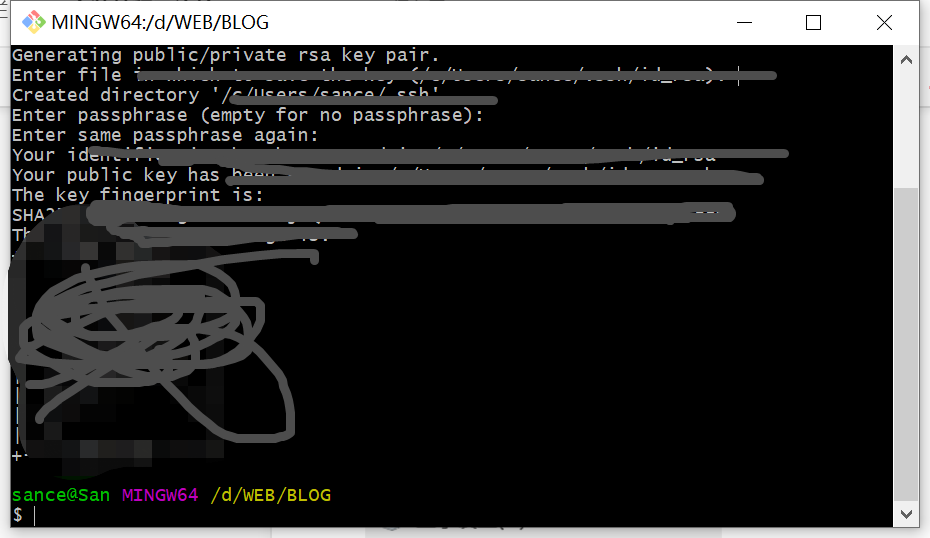
进入C:\Users\sance.ssh就可以看到2个文件
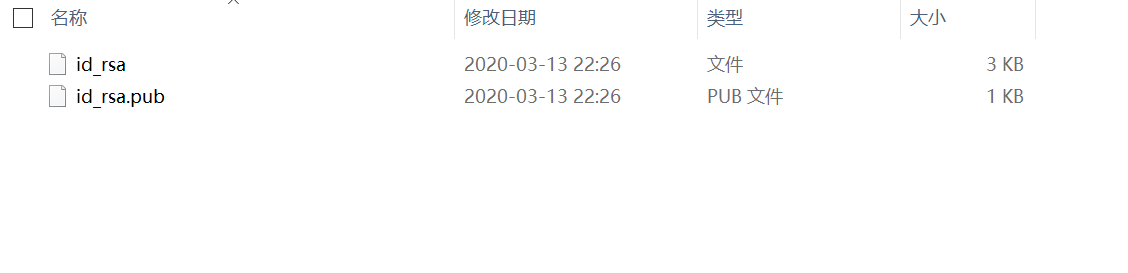
打开id_rsa.pub,将里面所有的内容全部复制出来。
进入Github设置SSH key点New SSH key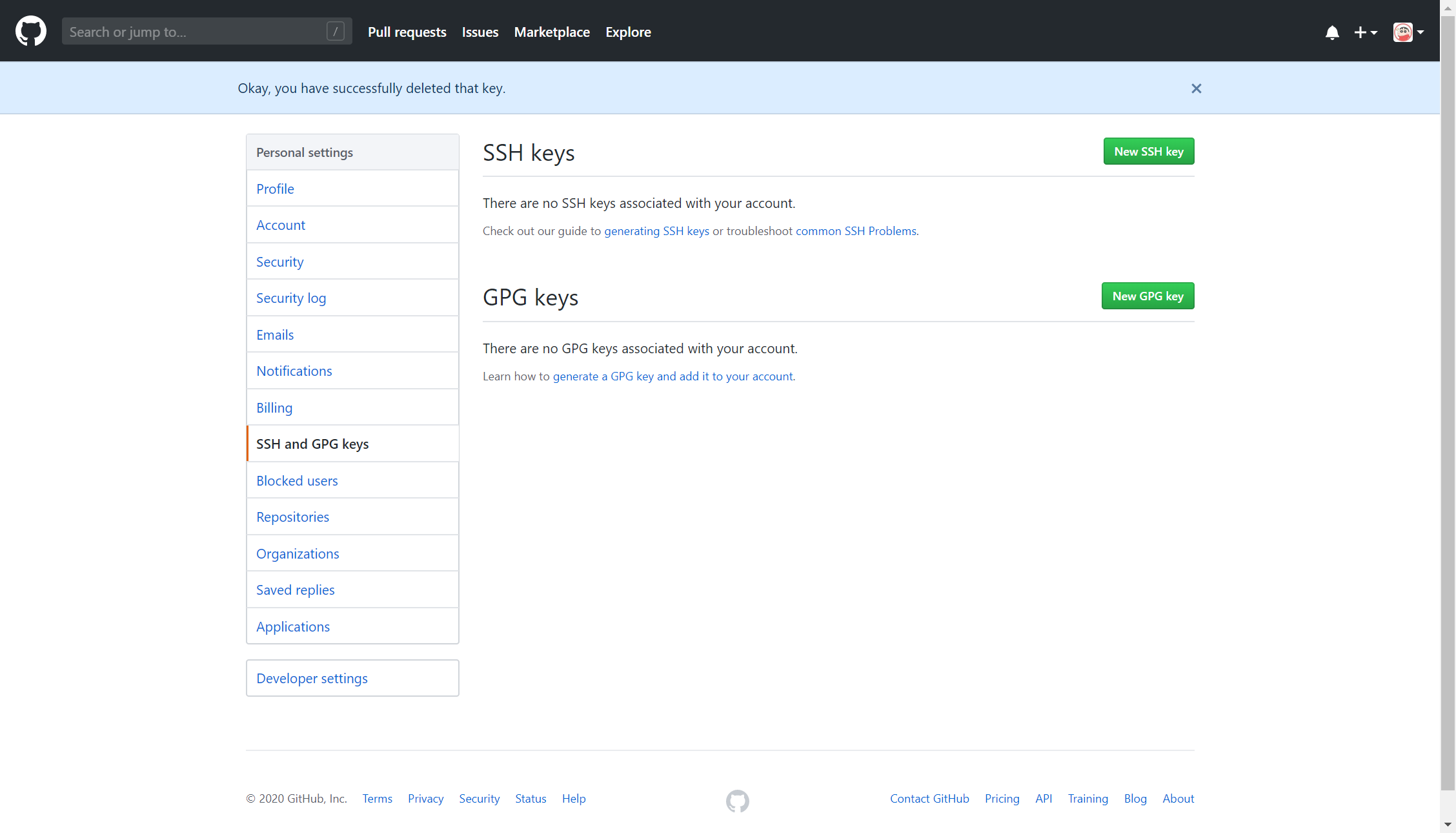
Title随便输入自己方便辨识就可以了,Key粘贴刚才从id_rsa.pub,将里面复制的所有内容,然后点击Add SSH key
测试Github连接
在Git Bash中输入
1 | ssh git@github.com |
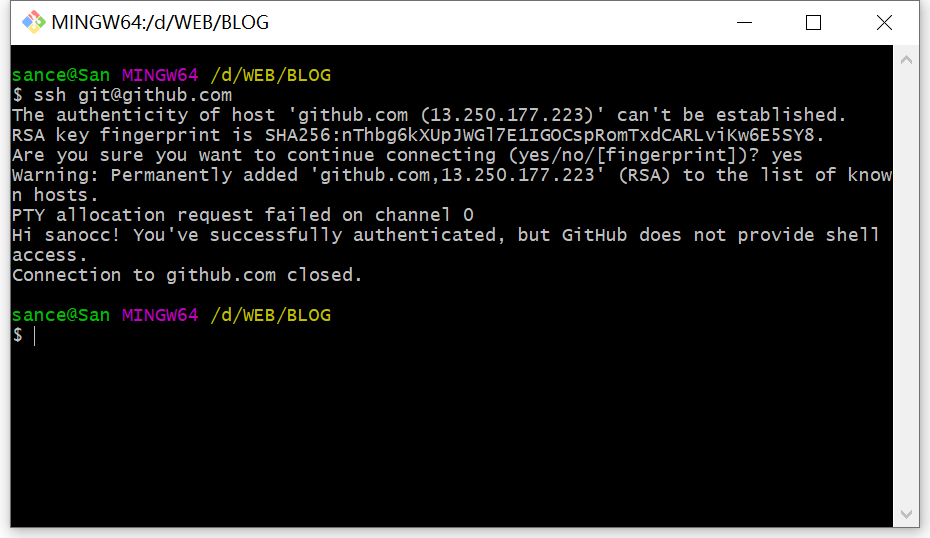
这么显示,就是连接成功啦~
Hexo部署到Github详细教程
GitHub创建个人仓库
登录到GitHub,
点击GitHub中的New repository创建新仓库,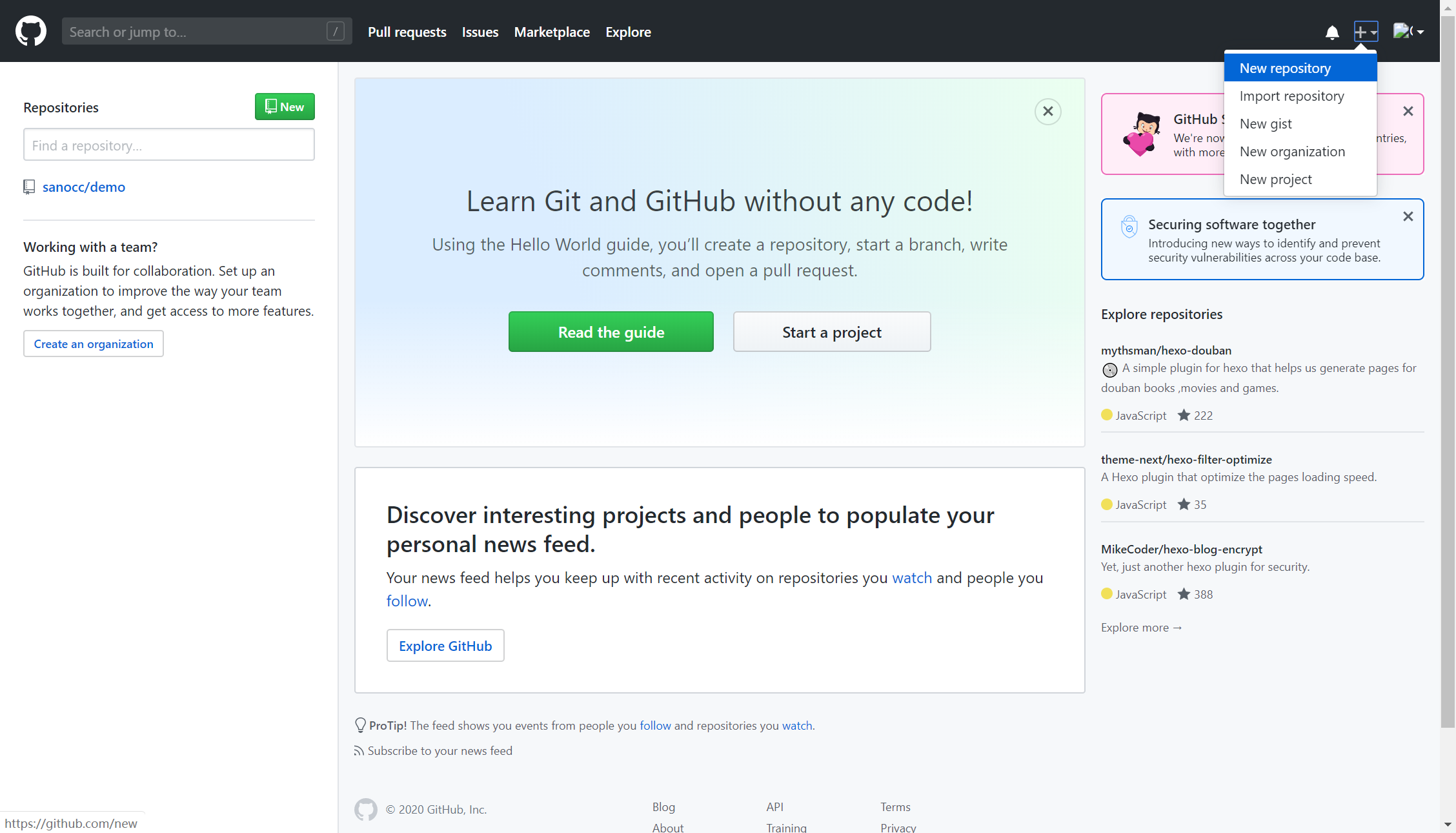
仓库名应该为:用户名.github.io 这个用户名使用你的GitHub帐号名称,这是固定写法!!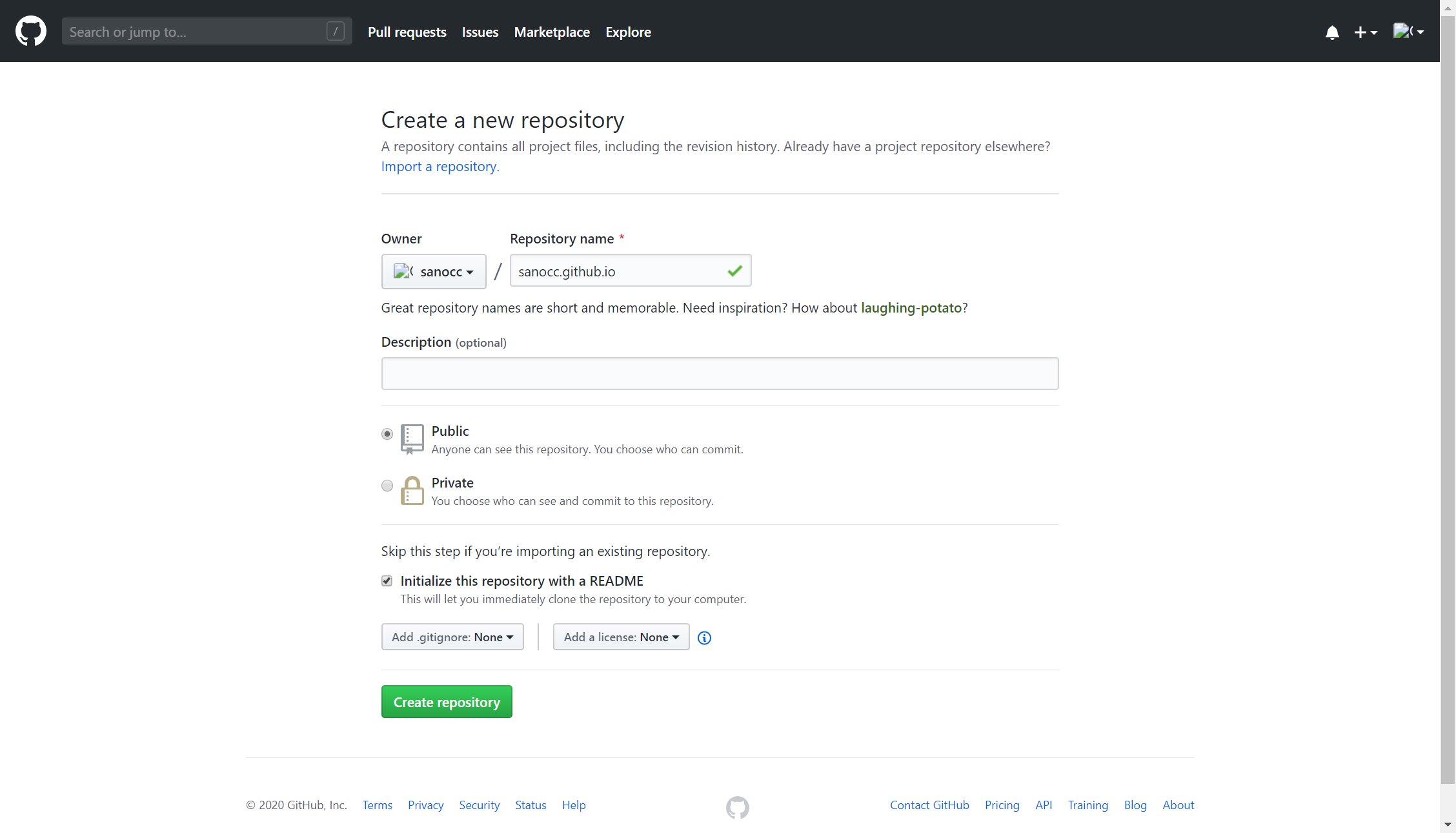
如图所示,然后点击 Create repository 就完成了新仓库的创建。
进入新仓库,点击Settings,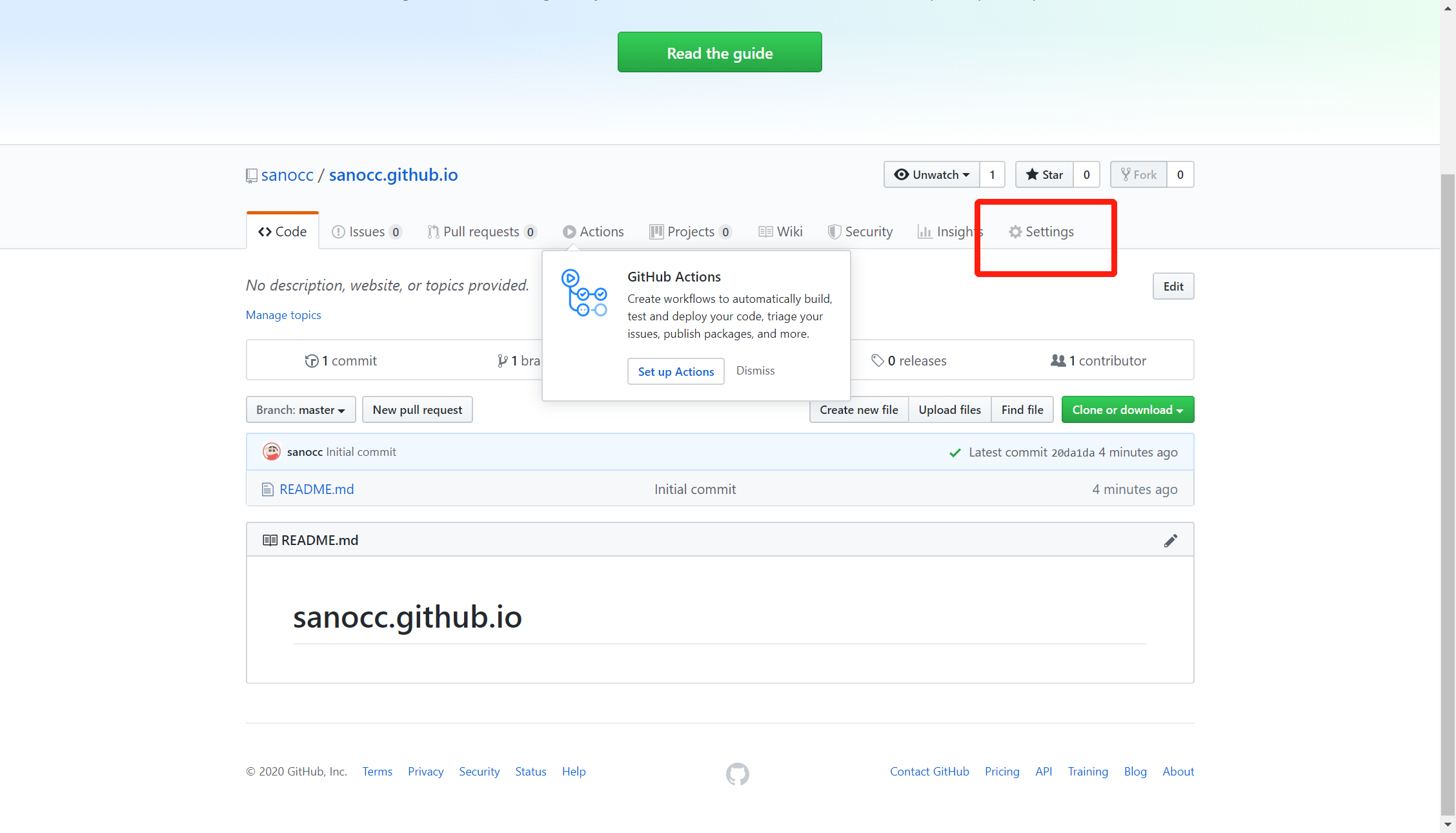
向下拉到最后有个GitHub Pages,点击Choose a theme选择一个主题。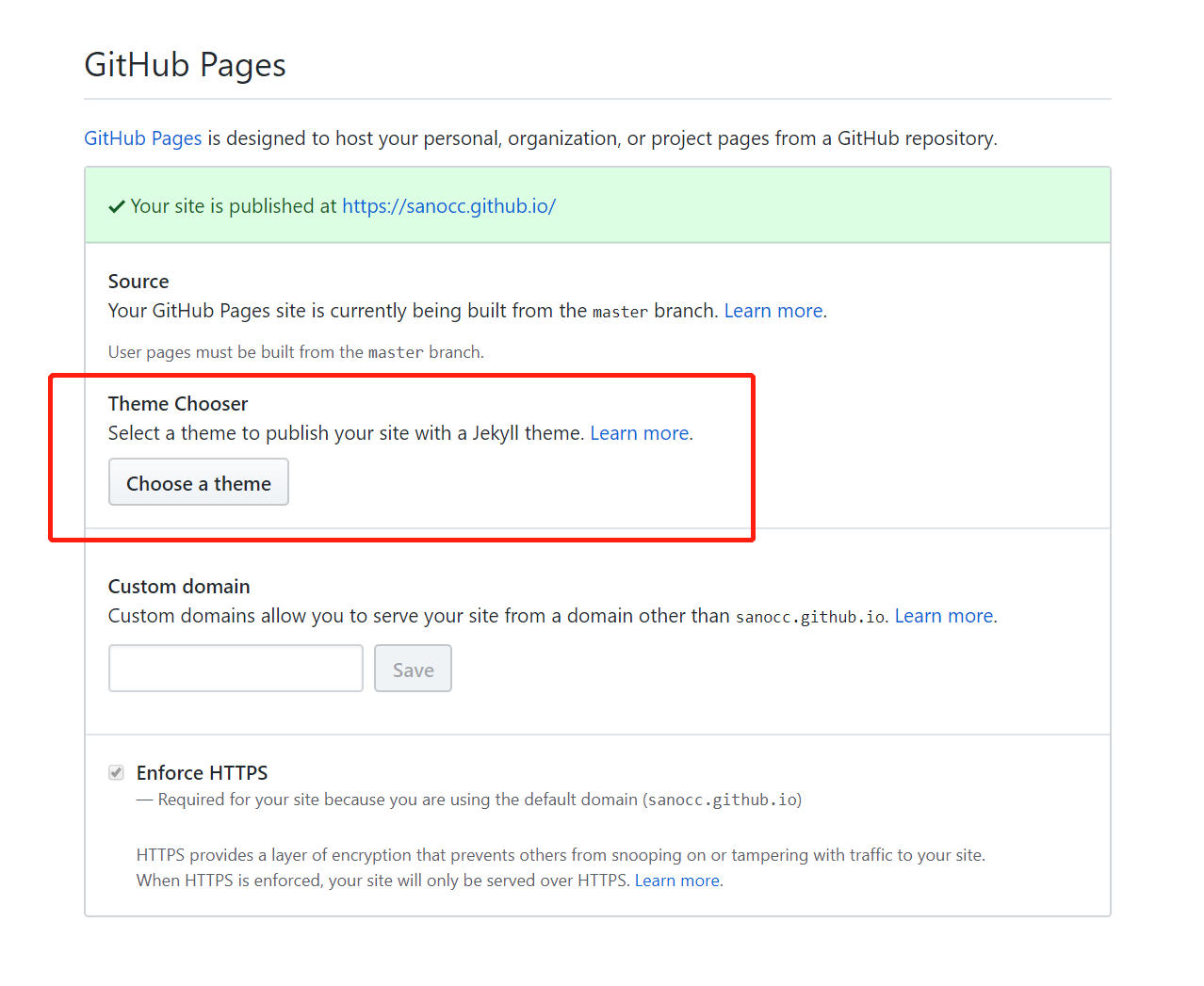
进入主题模板选择,这里随便选一个都可以,我这里选的是默认的哈,然后点击Select theme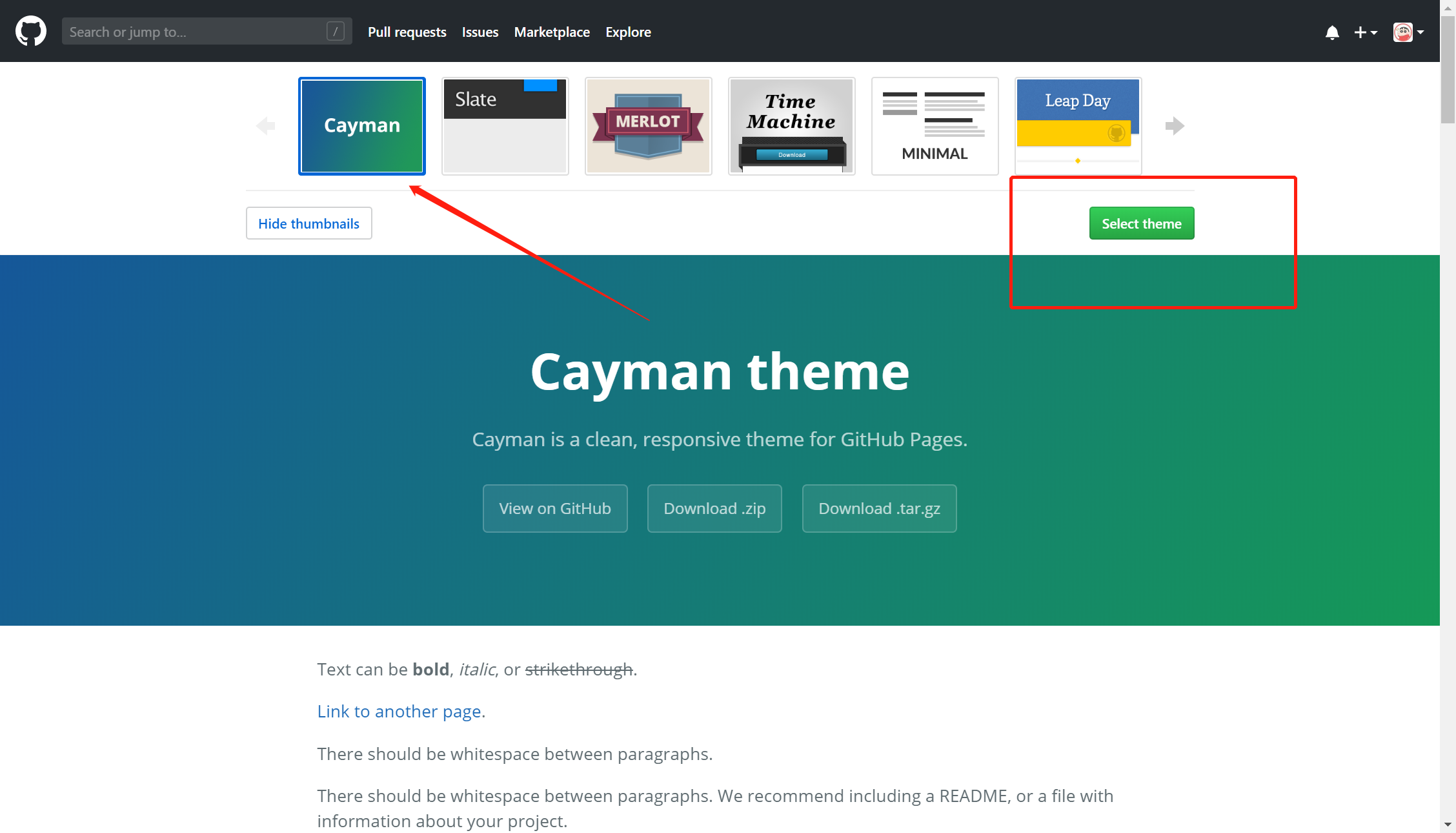
推送本地Hexo到Github上
接下来要做的就是就是推送网站,也就是发布网站,让我们的网站可以被更多的人访问。在设置之前,需要解释一个概念,在blog根目录里的_config.yml文件称为站点配置文件,如下图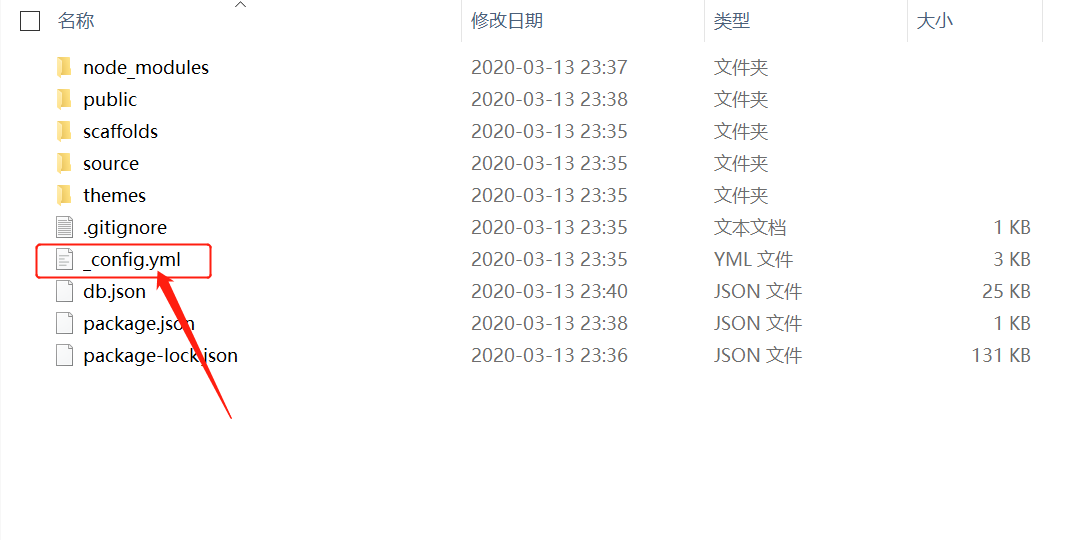
进入根目录里的themes文件夹,里面也有个_config.yml文件,这个称为主题配置文件,如下图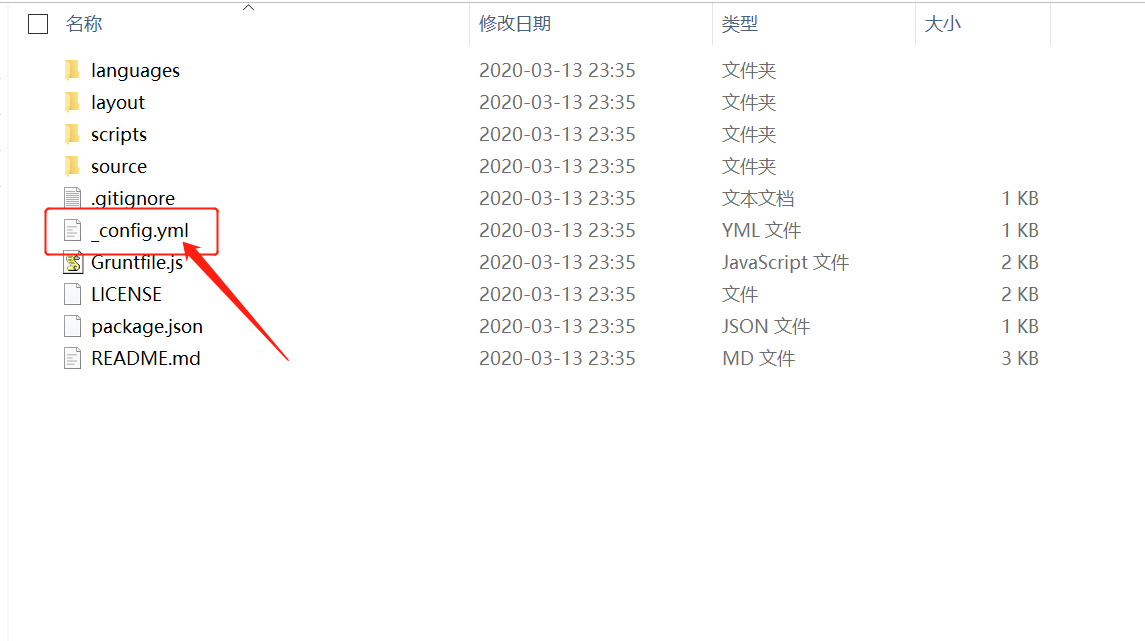
下一步将我们的Hexo与GitHub关联起来,打开站点的配置文件_config.yml,翻到最后修改为:
1 | deploy: |
保存站点配置文件。
其实就是给hexo d 这个命令做相应的配置,让Hexo知道你要把blog部署在哪个位置,很显然,我们部署在我们GitHub的仓库里。最后安装Git部署插件,输入命令:
1 | npm install hexo-deployer-git --save |
这时,我们分别输入三条命令:
1 | hexo clean |
其实第三条的 hexo d 就是部署网站命令,d是deploy的缩写。
完成预览
打开浏览器,在地址栏输入你的放置个人网站的仓库路径,即 用户名.github.io还可以绑定自有域名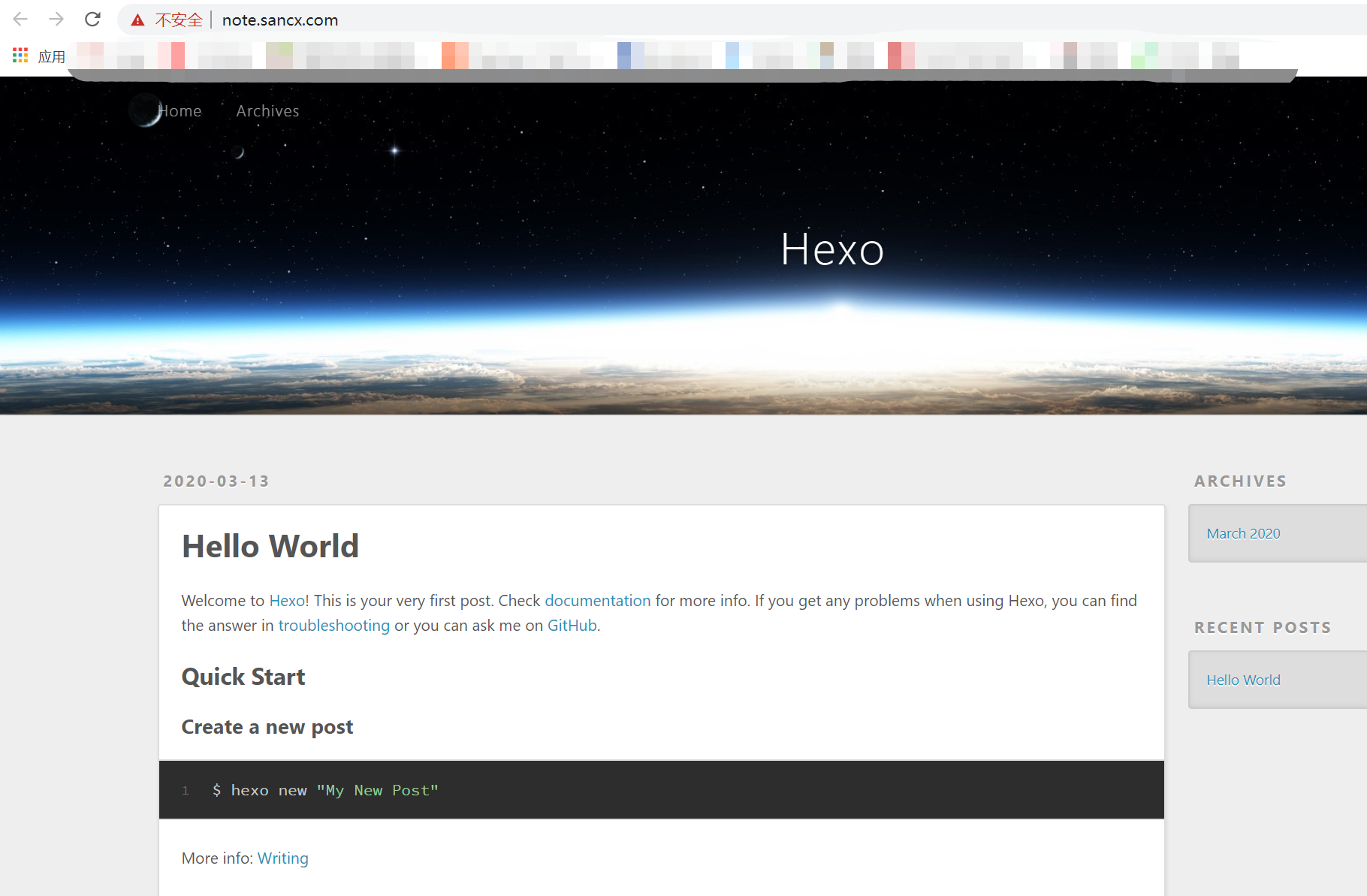
END