
快速安装Wget -Win10
使用管理员权限进入CMD
安装choco
1 | @"%SystemRoot%\System32\WindowsPowerShell\v1.0\powershell.exe" -NoProfile -InputFormat None -ExecutionPolicy Bypass -Command "iex ((New-Object System.Net.WebClient).DownloadString('https://chocolatey.org/install.ps1'))" && SET "PATH=%PATH%;%ALLUSERSPROFILE%\chocolatey\bin" |
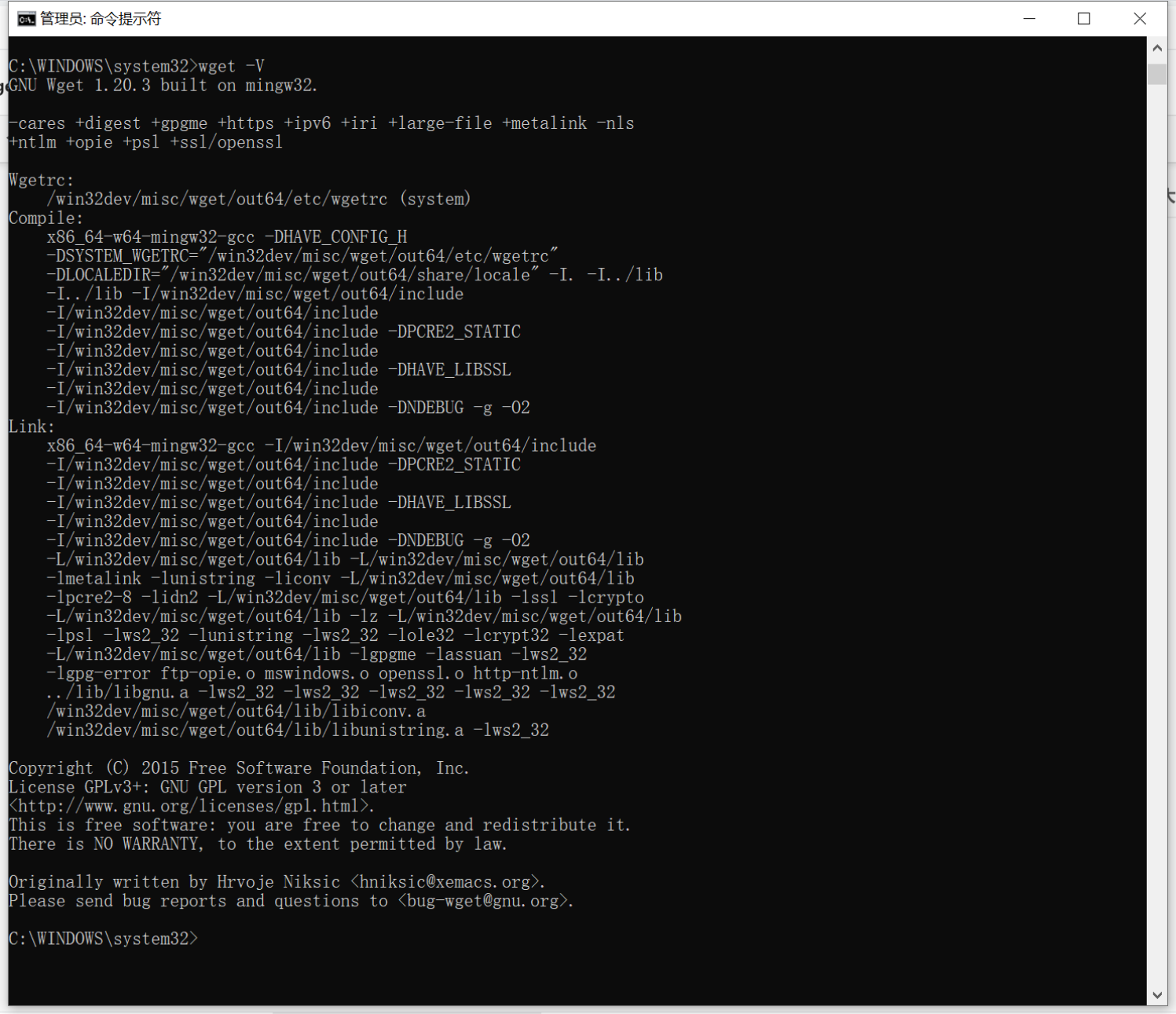
检查Choco安装版本
1 | choco |

开始装wget
输入以下代码,等待途中输入Y确认
1 | choco install wget |
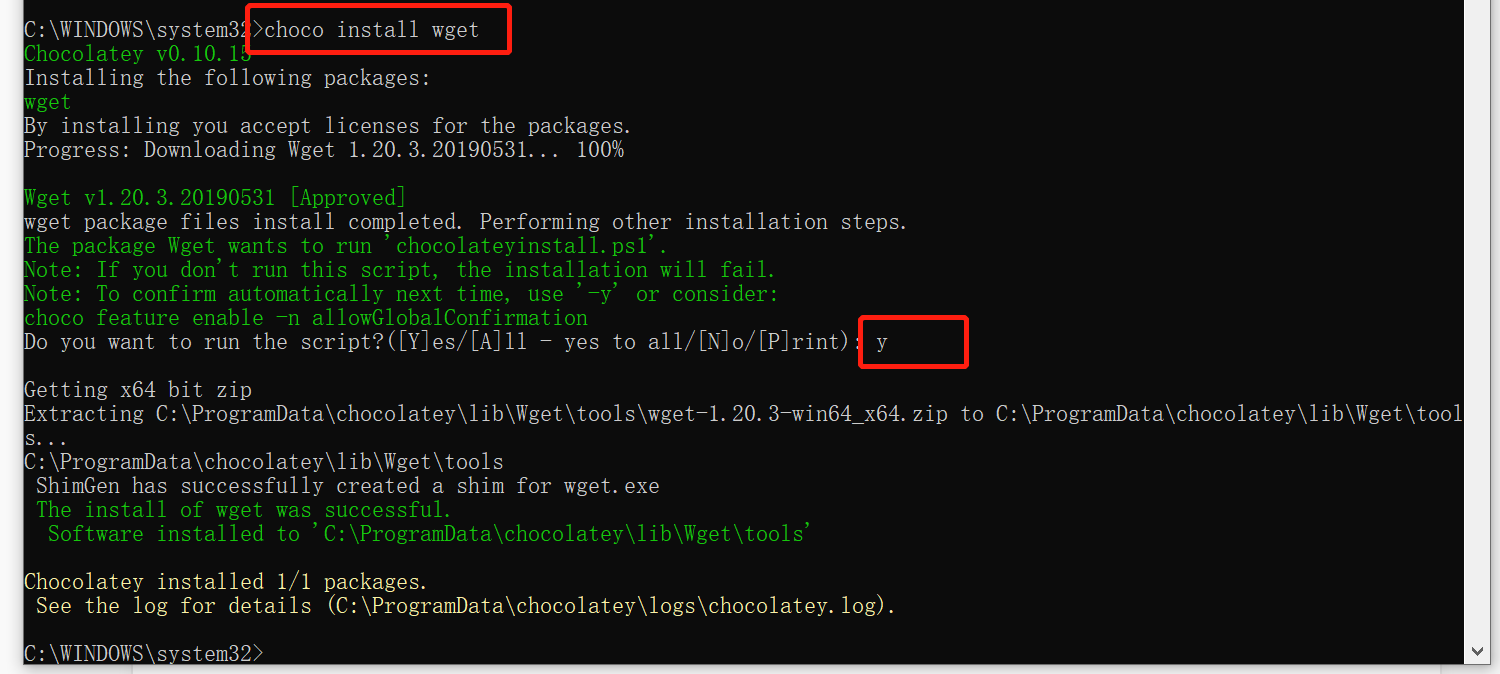
验证是否装好wget
输入 wget -V 。记得V 是大写字母哈。
1 | wget -V |
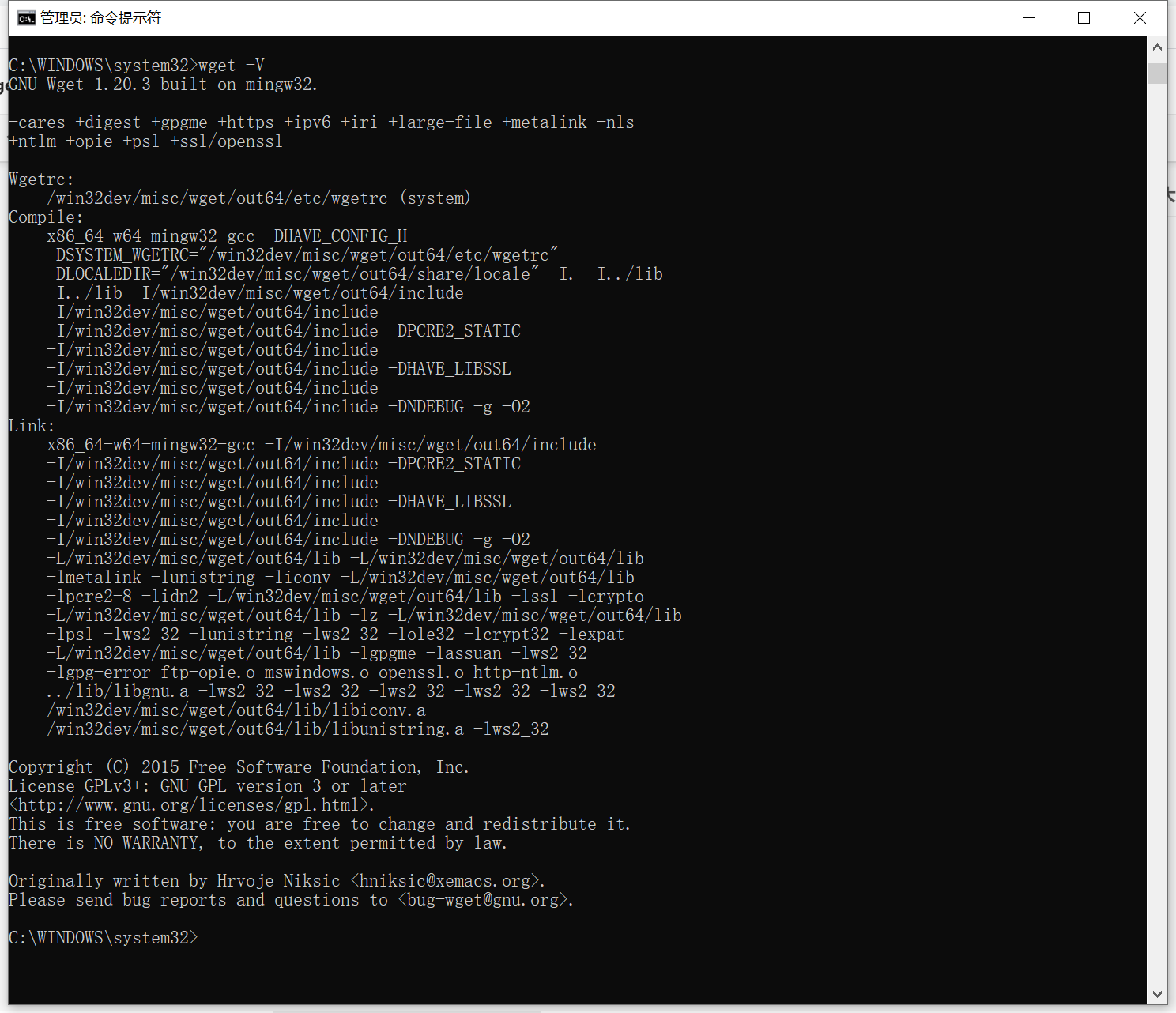
安装结束,下面开始你的表演吧~
使用方法
wget -P 目录 网址
举例来说,如果你要放到/root底下,你可以打下列的指令:
1 | wget -P /root 网址 |
用wget下载东西,它会自动重连并断点续传。让人很放心。
经常要下载一个网站或网站的某个目录。
下载一个目录,例如下载网站www.example.com/目录mydir下的所有内容
1 | 命令如下: |
详情参数
Wget 的使用
1)支持断点下传功能
2)同时支持FTP和HTTP下载方式
3)支持代理服务器
4)设置方便简单
5)程序小,完全免费;
命令格式: wget [参数列表] [目标软件、网页的网址]
1、启动类参数
这一类参数主要提供软件的一些基本信息;
1 | -V,–version 显示软件版本号然后退出; |
以上每一个功能有长短两个参数,长短功能一样,都可以使用。需要注意的是,这里的-e参数是执行一个.wgettrc的命令,.wgettrc命令其实是一个参数列表,直接将软件需要的参数写在一起就可以了。
2、文件处理参数
这类参数定义软件log文件的输出方式等;
1 | -o,–output-file=FILE 将软件输出信息保存到文件; |
以上参数对于攻击者比较有用,我们来看看具体使用;
例1:下载192.168.1.168首页并且显示下载信息
wget -dhttp://192.168.1.168
例2:下载192.168.1.168首页并且不显示任何信息
wget -qhttp://192.168.1.168
例3:下载filelist.txt中所包含的链接的所有文件
wget -i filelist.txt
wget -np -m -l5 http://note.sancx.com //不下载本站所链接的其它站点内容,5级目录结构
3、下载参数
下载参数定义下载重复次数、保存文件名等;
-t,–tries=NUMBER 是否下载次数(0表示无穷次)
-O –output-document=FILE下载文件保存为别的文件名
-nc, –no-clobber 不要覆盖已经存在的文件
-N,–timestamping只下载比本地新的文件
-T,–timeout=SECONDS 设置超时时间
-Y,–proxy=on/off 关闭代理
例:下载192.168.1.168的首页并将下载过程中的的输入信息保存到test.htm文件中
wget -o test.htm http://192.168.1.168
4、目录参数
目录参数主要设置下载文件保存目录与原来文件(服务器文件)的目录对应关系;
-nd –no-directories 不建立目录
-x,–force-directories 强制建立目录
可能现在我们对这里的目录还不是很了解,我们来看一个举例
例:下载192.168.1.168的首页,并且保持网站结构
wget -x http://192.168.1.168
5、HTTP参数
HTTP参数设置一些与HTTP下载有关的属性;
–http-user=USER设置HTTP用户
–http-passwd=PASS设置HTTP密码
–proxy-user=USER设置代理用户
–proxy-passwd=PASS设置代理密码
以上参数主要设置HTTP和代理的用户、密码;
6、递归参数设置
在下载一个网站或者网站的一个目录的时候,我们需要知道的下载的层次,这些参数就可以设置;
-r,–recursive 下载整个网站、目录(小心使用)
-l,–level=NUMBER 下载层次
例:下载整个网站
wget -r http://192.168.1.168
7、递归允许与拒绝选项参数
下载一个网站的时候,为了尽量快,有些文件可以选择下载,比如图片和声音,在这里可以设置;
-A,–accept=LIST 可以接受的文件类型
-R,–reject=LIST拒绝接受的文件类型
-D,–domains=LIST可以接受的域名
–exclude-domains=LIST拒绝的域名
-L,–relative 下载关联链接
–follow-ftp 只下载FTP链接
-H,–span-hosts 可以下载外面的主机
-I,–include-directories=LIST允许的目录
-X,–exclude-directories=LIST 拒绝的目录
如何设定wget所使用的代理服务器
wget可以使用用户设置文件”.wgetrc”来读取很多设置,我们这里主要利用这个文件来是
设置代理服务器。使用者用什么用户登录,那么什么用户主目录下的”.wgetrc”文件就起
作用。例如,“root”用户如果想使用”.wgetrc”来设置代理服务器,”/root/.wgetrc”就起
作用,下面给出一个”.wgetrc”文件的内容,读者可以参照这个例子来编写自己的”wgetrc”文件:
http-proxy = 111.111.111.111:8080
ftp-proxy = 111.111.111.111:8080
这两行的含义是,代理服务器IP地址为:111.111.111.111,端口号为:80。第一行指定
HTTP协议所使用的代理服务器,第二行指定FTP协议所使用的代理服务器。